
حل مشکل جلو رفتن خودکار ساعت در ویندوز 10، 7 و تلفنهای همراه


حل مشکل جلو رفتن خودکار ساعت در ویندوز 10، 7 و تلفنهای همراه
همانطور که مطلع هستید، با آغاز سال 1403 شمسی، ساعت کشور ما بر خلاف سالهای قبل، 1 ساعت به جلو کشیده نشد و همین موضوع موجب بروز مشکلات بسیاری در میان کاربران ایرانی شد.
حجم زیادی از سرویسهای آنلاین و سیستمهای ضد تقلب (Anti Cheat) برای ارائه بهترین عملکرد خود، نیاز دارند که ساعت و تاریخ کاربر بر روی حالت خودکار تنظیم شده باشد.
اکنون دو بند قبلی را با یکدیگر مقایسه کنید؛ متوجه مشکل شدید؟
اکنون اگر زمان سیستم رومیزی، لپتاپ و یا موبایل خود را بر روی حالت خودکار بگذارید، ساعت دستگاه شما با زمان رسمی کشور 1 ساعت اختلاف خواهد داشت و تاریخچه پیامکها، تماسها و… هم بهصورت صحیح ثبت نخواهد شد. از طرفی هم اگر زمان و تاریخ کامپیوتر و یا موبایل خود را به صورت دستی تنظیم کنید، حجم زیادی از سرویسهای آنلاین خود را از دست خواهید داد که از جمله مهمترین آنها میتوان به عدم امکان اتصال صحیح VPNها اشاره کرد.
در ادامه این مقاله میخواهیم به بررسی همین موضوع بپردازیم و ببینیم چطور میتوانیم هر دو مشکل را حل کنیم. با راهکاری که در ادامه به شما گفته میشود، میتوانید هم بر روی موبایل و هم بر روی دستگاههای مبتنی بر ویندوز، مشکلات مربوط به جلو بودن ساعت دستگاه خود را حل کنید. در ادامه این نوشته با ما در اصفهان هاست بلاگ همراه باشید.
آنچه در این نوشته میخوانید
- حل مشکل جلو رفتن خودکار ساعت در ویندوز 10
- حل مشکل جلو بودن ساعت در ویندوز 7
- حل مشکل جلو رفتن خودکار ساعت در موبایلهای سامسونگ و شیائومی
- حل مشکل جلو رفتن خودکار ساعت در آیفونها (موبایلهای برند Apple)
حل مشکل جلو رفتن خودکار ساعت در ویندوز 10
از آنجایی که ویندوز 10 بیشترین میزان نصب را در میان نسخههای مختلف ویندوز در میان جامعه جهانی دارد، ما هم در ابتدا به حل مشکل جلو بودن ساعت ویندوز در این سیستم عامل میپردازیم.
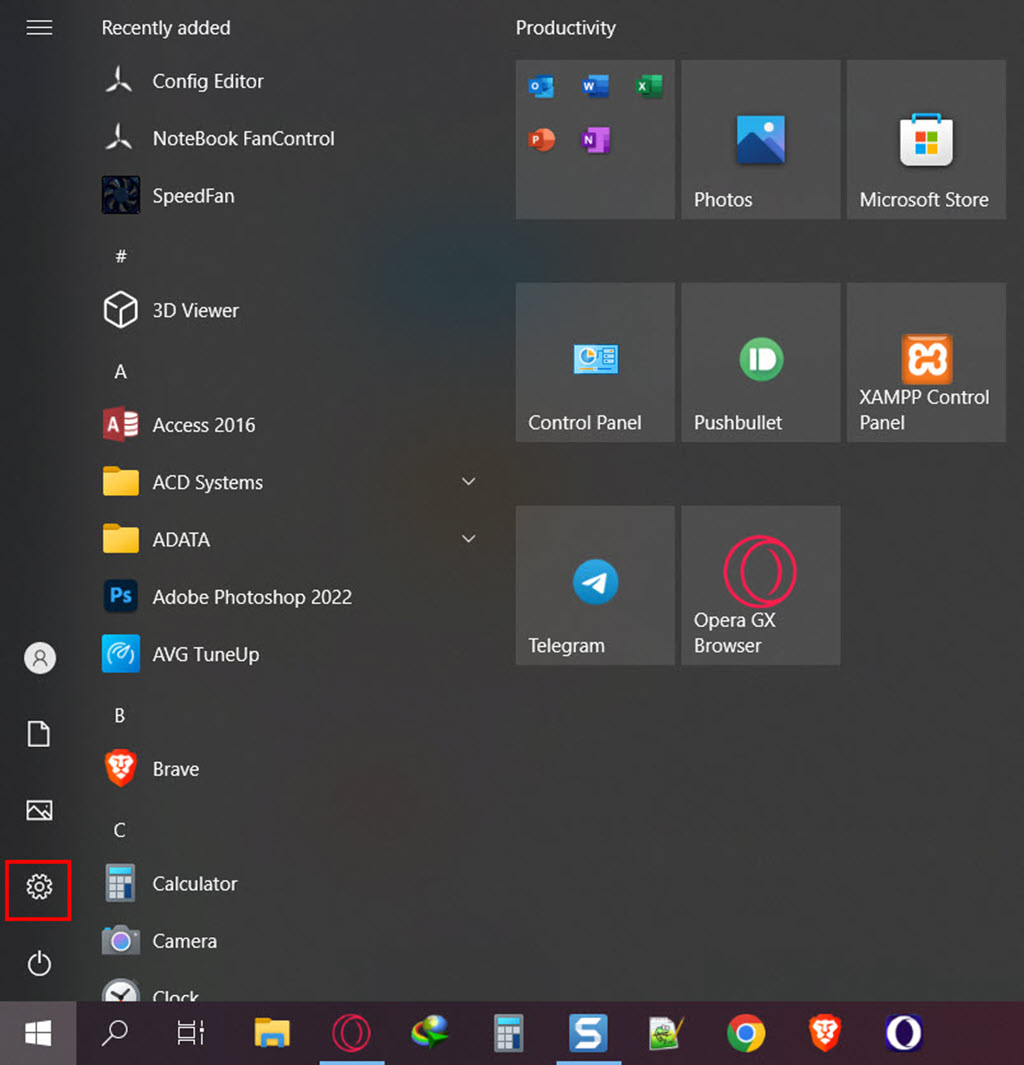
در اولین قدم تنها کافیست که کلید ویندوز را بر روی کیبورد خود فشار دهید یا بر روی آیکن Windows در حاشیه سمت چپ نمایشگر کلیک کنید. پس از آن باید با استفاده از ابزارهای سمت چپ پنجره ویندوز، بر روی آیکن تنظیمات (مطابق با تصویر بالا) کلیک کنید.
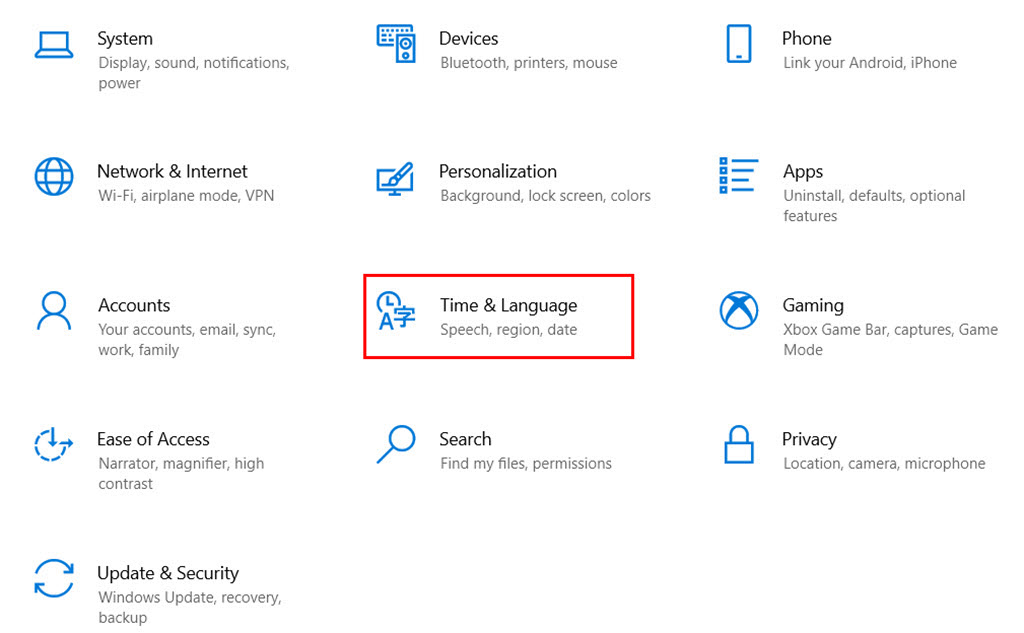
پس از باز شدن صفحه تنظیمات در میان گزینههای موجود، تنظیمات بخش زبان و ساعت (Date & Language Setting) را انتخاب کنید. با این کار پنجره جدیدی برای شما باز میشود که در آن تنظیمات مختلفی در ارتباط با زبان و تاریخ سیستم رومیزی شما وجود دارد.
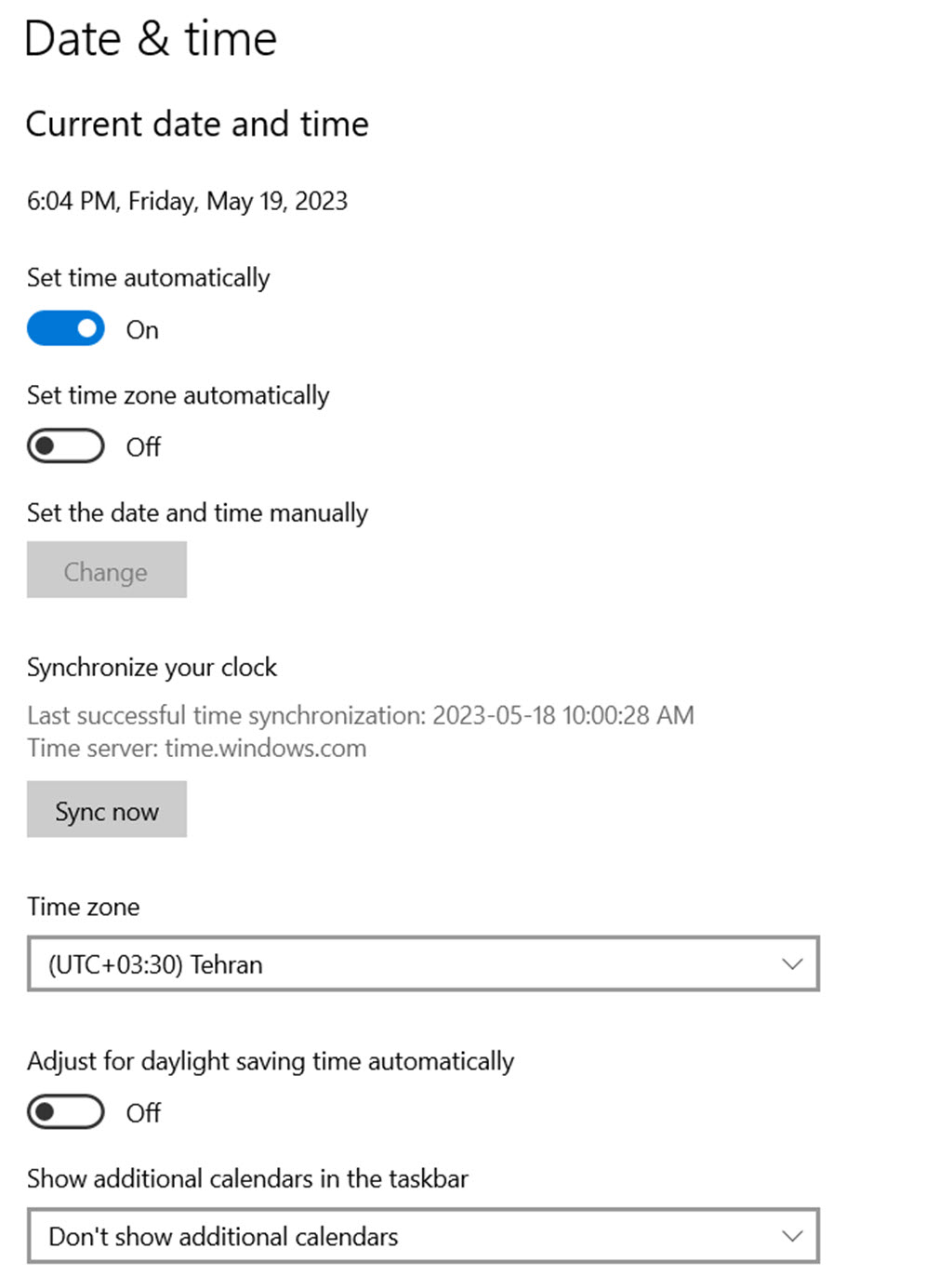
اولین گزینه مدنظر ما برای حل مشکل اختلاف زمان در ویندوز 10، گزینه “Set time automatically” میباشد. همانطور که احتمالا حدس میزنید، این گزینه ساعت سیستم رومیزی شما را بر روی حالت اتوماتیک قرار میدهد. اما مشخصهی اتوماتیک بودن زمان بر اساس چه معیاری کار میکند؟ در ادامه متوجه این موضوع خواهید شد.
برای اینکه بتوانید زمان صحیح کشورمان را در ویندوز 10 مشاهده کنید، نیاز دارید که زمان سیستم رومیزی شما بهصورت خودکار بر روی منطقه زمان “تهران” تنظیم شده باشد. برای این منظور در اولین قدم نیاز است که گزینه سوئیچ ” Set time zone automatically” را خاموش کنید. همانطور که میدانید، رنگ آبی نشانه روشن بودن سوئیچ است و این گزینه هم بهصورت پیشفرض در حالت فعال قرار دارد. اکنون پس از خاموش کردن سوئیچ مربوط به گزینه “Set time zone automatically” منوی Time zone که پیش از این غیرفعال بود، در دسترس شما قرار گرفته است.
در این منو میتوانید شهرهای مختلفی در سرتاسر جهان را مشاهده کنید که به ترتیب از بازه زمانی UTC -12 تا بازه زمانی UTC +14 ارائهشدهاند. در این منو شما باید شهر تهران را پیدا کنید. تهران در منظقه زمانی UTC +3:30 قرار دارد. با انتخاب شهر تهران اکنون ساعت سیستم رومیزی شما بر روی ساعت کشورمان ایران تنظیم شدهاست اما هنوز یک مشکل وجود دارد؛ اینکه زمان کامپیوتر شما یک ساعت جلوتر از زمان رسمی کشور در سال 1402 است.
همانطور که در ابتدای مقاله اشاره کردیم، این مشکل به دلیل عدم همخوانی قوانین جدید کشور با قوانین قبلی است که در سیستمعاملهای مختلف ثبتشده است. بر اساس قوانین قبلی ساعت کشور ایران هرساله در اولین روز فروردین یک ساعت به جلو میرفت که این اتفاق در سال 1402 نیفتاد و به دلیل عدم اطلاعرسانی درست این موضوع، شرکتهای بزرگ نظیر مایکروسافت و… از این موضوع مطلع نشدند و در نتیجه یک اختلاف یک ساعته میان زمان سیستمعاملها و ساعت رسمی کشور به وجود آمد.
برای حل این مشکل تنها کافیست که پس از ثبت منطقه زمانی سیستم رومیزی خود بر روی شهر تهران، در میان گزینههای موجود به دنبال “Adjust for daylight saving automatocally” بگردید و سوئیچ مربوطه را خاموش کنید. نهایتا صفحه تنظیمات “Date & Time” سیستم رومیزی شما ظاهری شبیه به تصویر بالا خواهد داشت.
با این کار زمان سیستم رومیزی شما یک ساعت به عقب بازمیگردد و در اصل با زمان رسمی کشور متقارن میشود. در این مرحله نباید هیچ مشکلی را در عملکرد ساعت ویندوز 10 خود مشاهده کنید و زمان کامپیوتر شما باید به بهترین شکل، نمایش داده شود.
حل مشکل جلو بودن ساعت در ویندوز 7
روش حل مشکل جلو بودن ساعت در ویندوز 7 هم تقریبا راهحلی نزدیک به ویندوز 10 دارد. در ویندوز 7 برای حل این مشکل تنها کافیست که بر روی ساعت و تاریخ سیستم رومیزی خود در گوشه نمایشگر کلیک راست کرده و در میان گزینههای موجود در پنجره باز شده، بر روی عبارت “Adjust Date/Time” کلیک نمایید. با این کار پنجرهای مشابه با تصویر زیر برای شما باز خواهد شد.
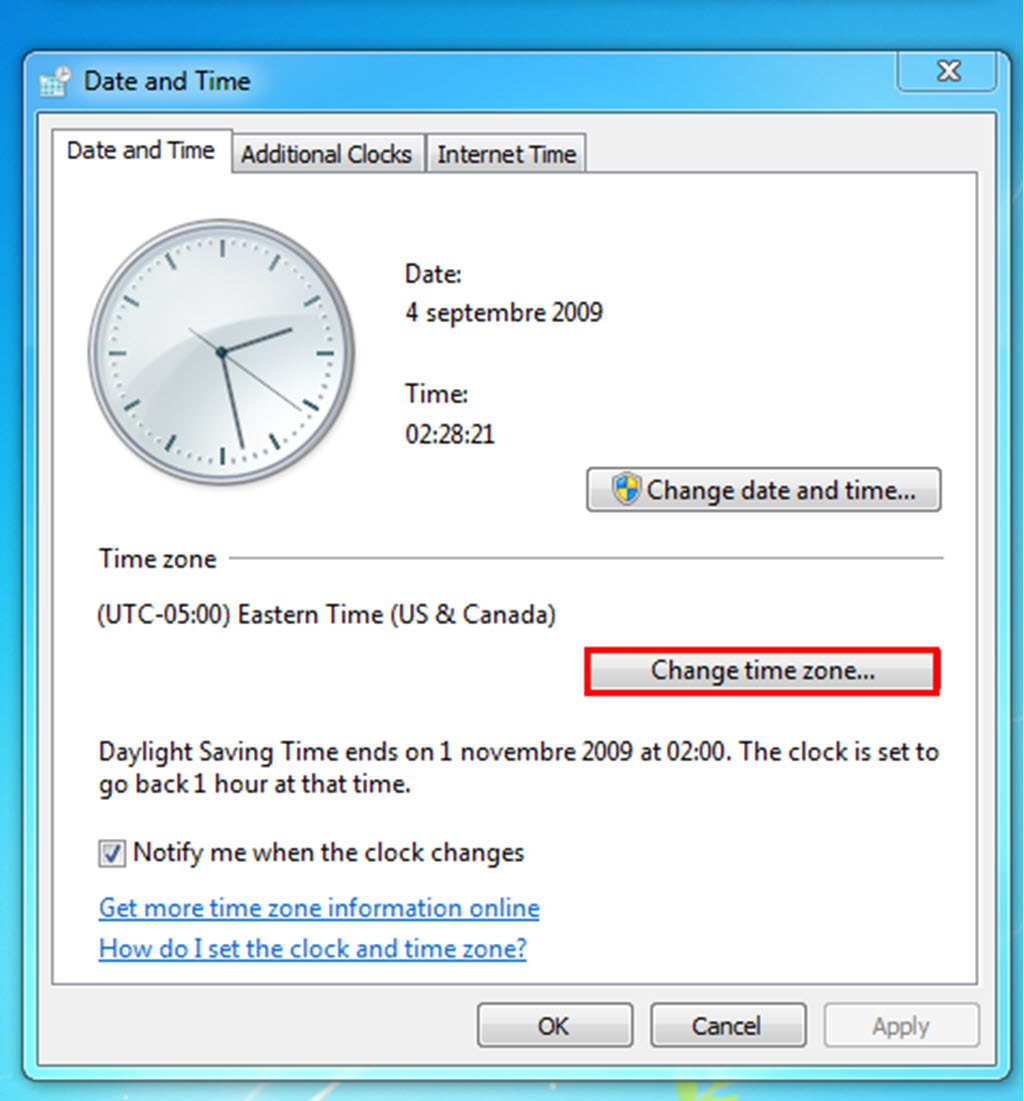
در این صفحه باید بر روی گزینه “Change Time Zone” کلیک کنید. با این کار پنجره جدیدی مطابق با تصویر زیر برای شما باز خواهد شد.
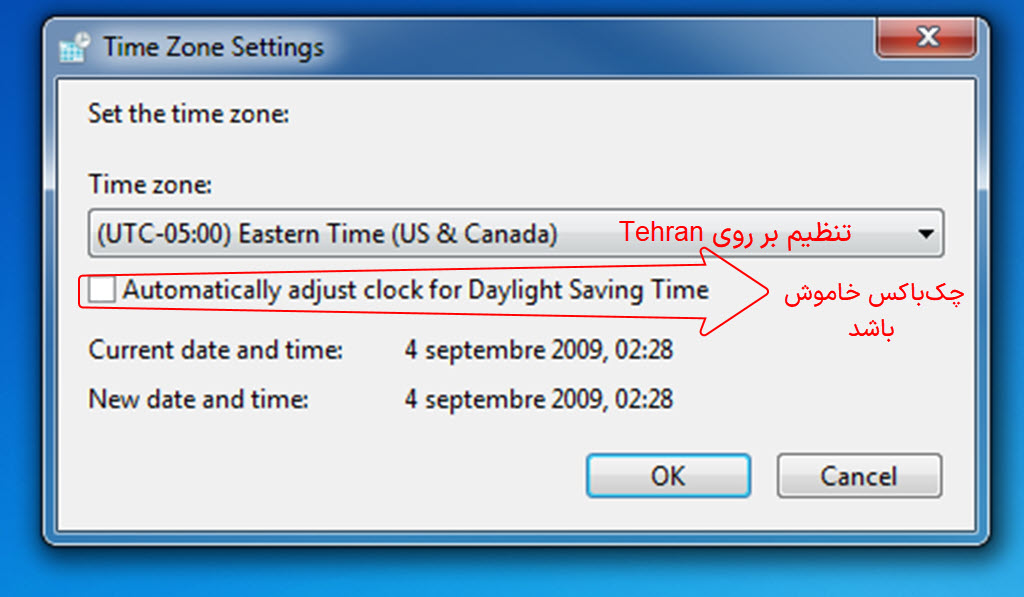
در این پنجره یک منوی آبشاری وجود دارد که در آن لیست شهرهای مختلف قابل مشاهده است. در این منو میتوانید شهرهای مختلفی در سرتاسر جهان را مشاهده کنید که به ترتیب از بازه زمانی UTC -12 تا بازه زمانی UTC +14 ارائهشدهاند. در این منو شما باید شهر تهران را پیدا کنید. تهران در منظقه زمانی UTC +3:30 قرار دارد.
پس از انتخاب شهر تهران، باید تیک گزینه “Automatically adjust clock for Daylight Saving Time” را بردارید (چکباکس مربوطه را غیرفعال کنید) تا زمان کامپیوتر شما به درستی تنظیم شود. نهایتا تنها کافیست که بر روی دکمهی “OK” کلیک کنید.
تبریک میگوییم! اکنون ساعت سیستم رومیزی شما دقیقا متقارن با زمان رسمی کشورمان ایران در حال نمایش است.
حل مشکل جلو رفتن خودکار ساعت در موبایلهای سامسونگ و شیائومی
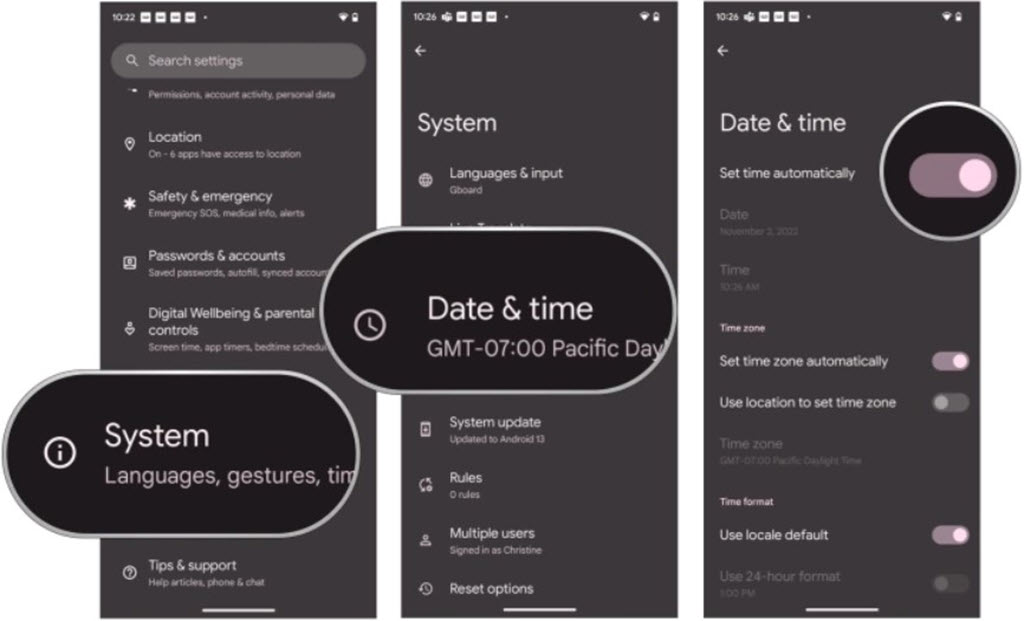
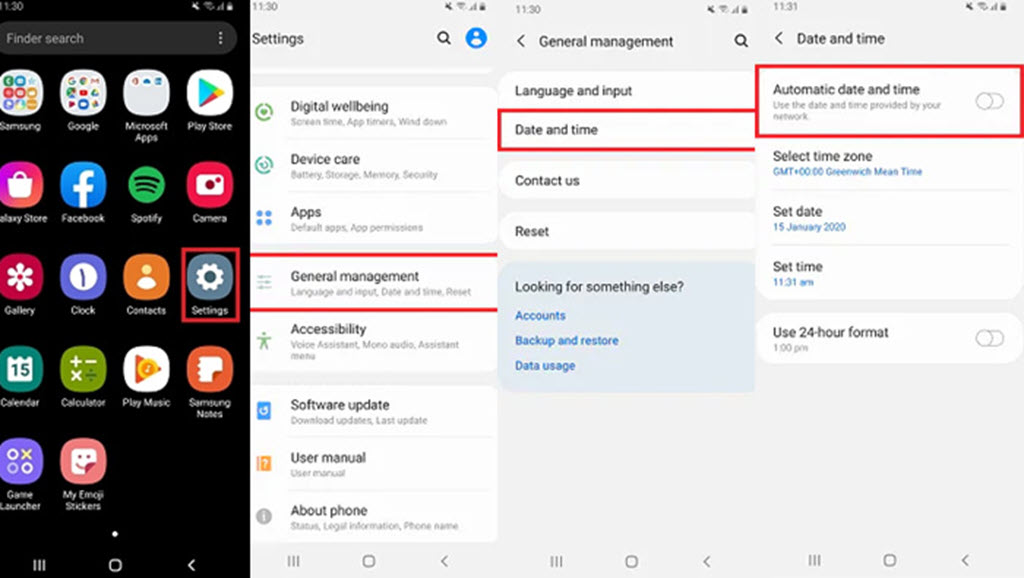
برای حل مشکل جلو رفتن خودکار ساعت در موبایلهای شیائومی و سامسونگ یا به طور کلی تمامی دستگاههای اندرویدی، راهحل مناسبی همچون دستگاههای ویندوزی وجود ندارد و تنها راهحل پیشرو، تغییر وضعیت تعیین زمان از حالت اتوماتیک (Automaticlly) به حالت دستی (Manually) و منتظر ماندن برای هماهنگشدن این دستگاهها با اپراتورها و شرکتهای سازنده دستگاه است.
مراحل کلی تغییر ساعت و تاریخ در دستگاههای اندرویدی مختلف تقریبا یکسان است، هرچند که اختلافات محدودی همچون تفاوت در عناوین و آیکونها در میان برندهای مختلف وجود دارد. در ادامه سعی میکنیم به بهترین شکل این فرآیند را بهگونهای شرح دهیم که فارغ از مدل و نوع تلفن همراه خود قادر به تغییر ساعت و تاریخ دستگاهتان باشید.
موبایل سامسونگ جدید
موبایل سامسونگ قدیمی
موبایل شیائومی
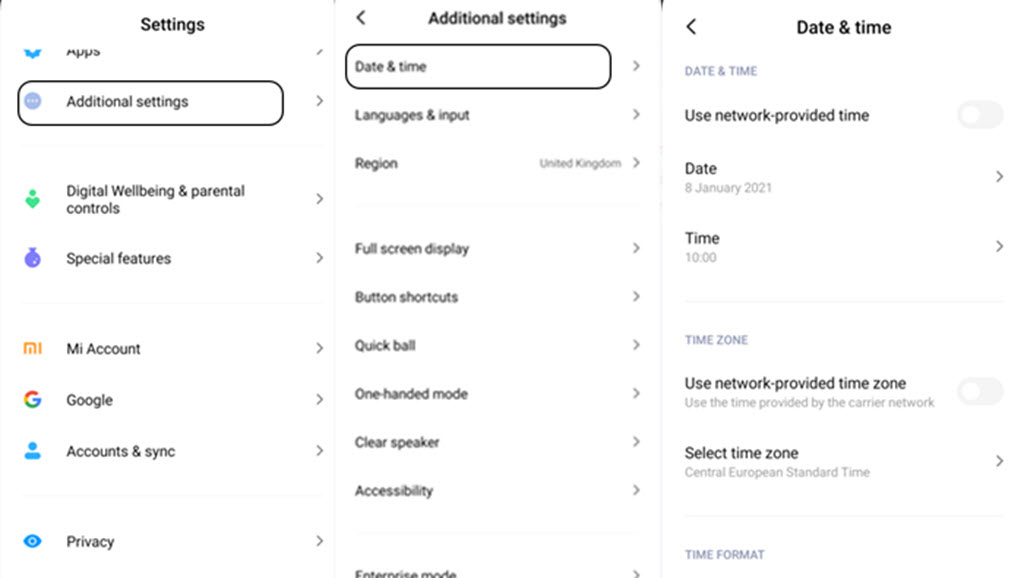
بهعنوان اولین قدم باید وارد تنظیمات تلفنهمراه خود شوید. پس از آن نوبت به یافتن محل قرارگیری تنظیمات تاریخ و ساعت میرسد. این تنظیمات بسته به مدل و نوع موبایل شما در یکی از بخشهای زیر قرار دارند:
- موبایلهای سامسونگ با ورژن اندروید قبل از 11 : بخش Genereal Management
- موبایلهای سامسونگ با ورژن اندروید بعد از 11 : بخش System
- موبایلهای شیائومی با ورژن اندروید قبل از 11 : مستقیما در صفحه اصلی تنظیمات با عنوان Date & Time
- موبایلهای شیائومی با ورژن اندروید بعد از 11 : بخش Additional Setting
موارد گفتهشده در بالا حجم کثیری از کاربران ایرانی را پوشش میدهد اما اگر با توجه به موارد گفتهشده در بالا نتوانستید تنظیمات تاریخ و ساعت موبایل خود را پیدا کنید، تنها کافیست که در ابتدای صفحه تنظیمات و با استفاده از ابزار سرچ موجود در این قسمت، عبارت “Date & Time” را سرچ کنید. با این کار بهصورت خودکار تنظیمات ساعت و تاریخ دستگاه برای شما نمایش داده میشود و میتوانید با استفاده از آن تاریخ و ساعت دستگاه خود را تنظیم نمایید.
حل مشکل جلو رفتن خودکار ساعت در آیفونها (موبایلهای برند Apple)
کاربران برند آمریکایی اپل احتمالا بیشترین درگیری را با موضوع جلو رفتن خودکار ساعت تلفن همراه خود خواهند داشت، چراکه هنوز با گذشت یک ماه از مشکل جلو رفتن خودکار ساعت آیفونها در ایران، اپل هیچ واکنشی به این موضوع نشان نداده است و برطرف شدن یا نشدن این مشکل در دستگاههای این غول آمریکایی همچنان در حالهای از ابهام است. در این شرایط کاربران آیفونها هم مجبورند که موقتا ساعت و تاریخ دستگاه خود را از حالت اتوماتیک به حالت دستی درآورند و در انتظار حل شدن این مشکل باشند.
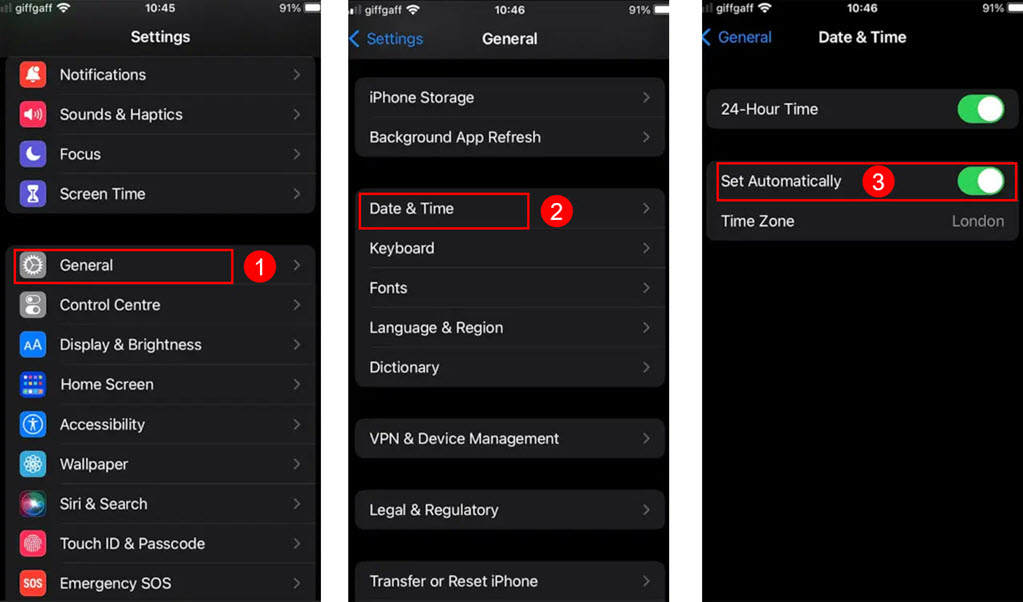
کاربران آیفون برای تنظیم دستی ساعت و تاریخ دستگاه خود باید در اولین قدم پس از ورود به تنظیمات تلفن همراهشان، وارد بخش “General” شوند. در این بخش تنظیمات عمومی دستگاه قرار دارند که شامل گزینه مدنظر ما یعنی “Date & Time” نیز میشود. با انتخاب گزینه گفتهشده صفحه جدیدی مطابق با تصویر زیر برای شما باز خواهد شد.
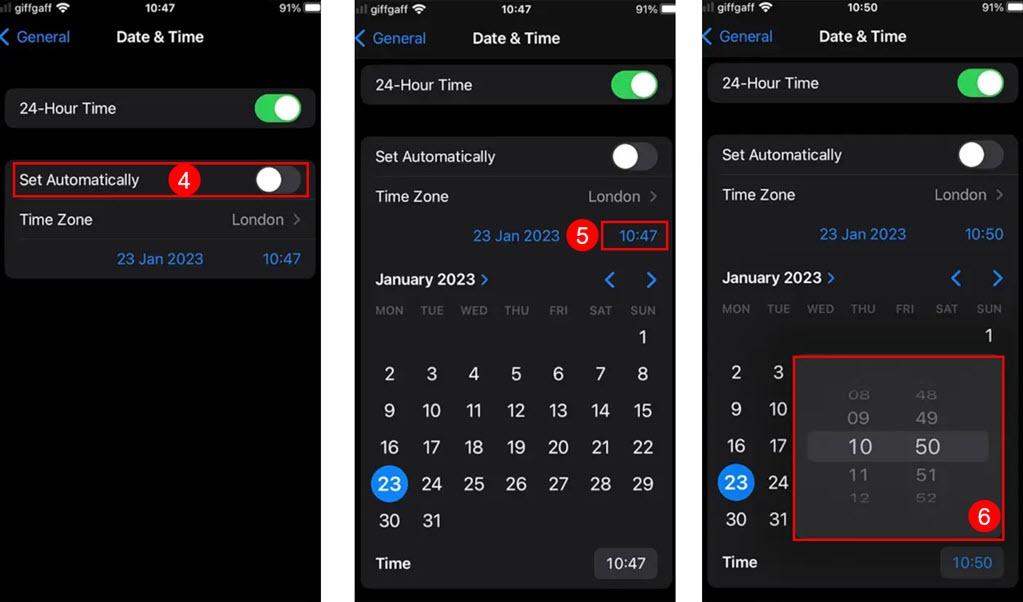
در اولین گام باید سوئیچ “Set Automatically” را در این صفحه خاموش نمایید. با این کار انتخاب میکنید که تنظیمات تاریخ و ساعت آیفون شما از حالت اتوماتیک به حالت دستی تغییر پیدا کند. با این کار دو مشخصهی تاریخ و زمان به این صفحه اضافه شده و در انتهای کادر دوم قرار میگیرند. اکنون تنها کافیست که بر روی مشخصهی ساعت کلیک کرده و آن را به مقدار موردنظر خود تغییر دهید.
سخن پایانی
در این مقاله از اصفهان هاست بلاگ سعی داشتیم به بررسی روش حل یکی از مشکلات امروزی جامعه کاربران ایرانی بپردازیم. با استفاده از موارد گفتهشده در این مقاله میتوانید مشکلات مربوط به جلو رفتن خودکار ساعت بر روی ویندوز را بهصورت کلی حل کرده و مشکل جاری را بر روی تلفن همراه خود بهطور موقت مدیریت کنید.