
ابزار سلامت سایت وردپرس: نحوه استفاده و روش بهبود سلامت سایت


بررسی سلامت سایت در وردپرس با استفاده از ابزار Site Health
وردپرس، بهعنوان یکی از محبوبترین سیستمهای مدیریت محتوا، امکانات گستردهای برای مدیریت، امنیت و بهینهسازی سایت در اختیار کاربران قرار میدهد. یکی از ابزارهای مفید و نسبتاً جدید وردپرس که نقش مهمی در پایش عملکرد و امنیت وبسایت ایفا میکند، Site Health یا «سلامت سایت» است.
در این مقاله از وبلاگ اصفهان هاست، قصد داریم با این ابزار مهم آشنا شویم و نحوه استفاده از آن را برای افزایش امنیت و کارایی وبسایت بررسی کنیم.
دسترسی به Site Health در وردپرس
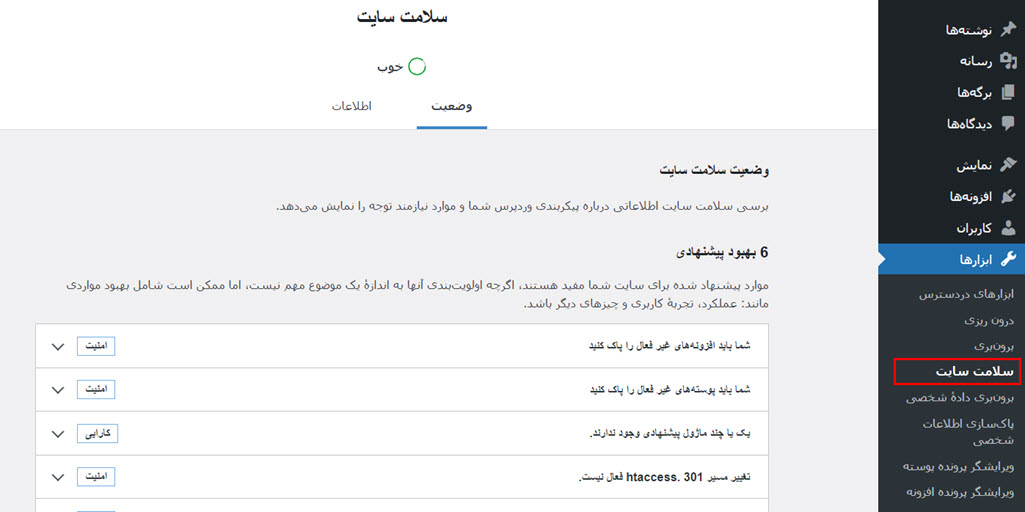
برای استفاده از این ابزار کافی است از منوی مدیریت وردپرس به مسیر زیر بروید:
پیشخوان ← ابزارها ← سلامت سایت
در این صفحه دو تب اصلی مشاهده میکنید:
1. وضعیت (Status): در این بخش، وردپرس مشکلات شناساییشده را نمایش داده و برای هر مورد، توضیحی همراه با راهحل احتمالی ارائه میدهد.
2. اطلاعات (Info): اطلاعات فنی و دقیقی درباره سرور، نسخه PHP، پایگاهداده، افزونهها، قالب فعال، پیکربندیها و سایر بخشهای سایت در این تب قرار دارد.
وضعیت سلامت سایت
در قسمت وضعیت سایت، ابزار Site Helth نزدیک به 20 الی 25 مورد از مشخصههای وابسته به «امنیت و کارایی» وبسایت شما را بررسی و آزمایش میکند. چنانچه در طی این آزمایش مواردی تحت عنوان مشکل بحرانی شناخته شوند، وضعیت سایت شما در حالت «باید بهبود یابد» قرار میگیرد و نمودار دایرهای بسته به تعداد مشکلات موجود، رنگ قرمز یا نارنجی خواهد داشت. چنانچه ابزار سلامت سایت نتواند مشکلی بحرانی در سایت شما مشاهده کند، مواردی که میتواند در جهت بهبود عملکرد سایت شما مفید باشد را تحت عنوان بهبود پیشنهادی به شما معرفی میکند.
در ادامه نگاهی به معیارهای امنیت و کارایی ابزار سلامت سایت خواهیم داشت و رایجترین خطاهایی که ممکن است ابزار سلامت سایت به شما نشان دهد را بررسی میکنیم.
امنیت
پوستهها و افزونههای فعال، اتصال HTTPS، ارتباط ایمن، وضعیت حالت اشکالزدایی، ارتباط صحیح سایت با دامنه WordPress.org و وضعیت سیستم بهروزرسانی خودکار وردپرس، از جمله مهمترین مواردی هستند که در بخش امنیت ابزار سلامت سایت مورد بررسی و ارزیابی قرار میگیرند.
کارایی
مواردی از جمله نسخه وردپرس و PHP، سرور SQL، وضعیت نصب ماژولهای PHP توصیهشده توسط وردپرس، پشتیبانی دییتابیس از “Charset” استاندارد UTF8MB4، رویدادهای زمانبندیشده، درخواستهای HTTP ،REST API، و درخواستهای لوپبک تحت عنوان کارایی سایت در ابزار سلامت سایت وردپرس بررسی میشوند.
اطلاعات سلامت سایت
دومین و آخرین بخش از امکاناتی که ابزار سلامت سایت در اختیار شما قرار میدهد، اطلاعات سلامت سایت است. به جرئت میتوان گفت که از طریق همین بخش از ابزار سلامت سایت، میتوانید کاملترین گزارش ممکن در رابطه با عملکرد و جزئیات سایت وردپرسی خود را مشاهده کنید. مواردی از جمله جزئیات مربوط به هسته وردپرس گرفته تا جزئیات مربوط به ورژن PHP، نوع پایگاه داده و بسیاری از موارد دیگر که اطلاع از آنها میتواند بسیار کاربردی باشد. در ادامه این موارد را به ترتیب ارائهشده توسط ابزار سلامت سایت بررسی میکنیم.
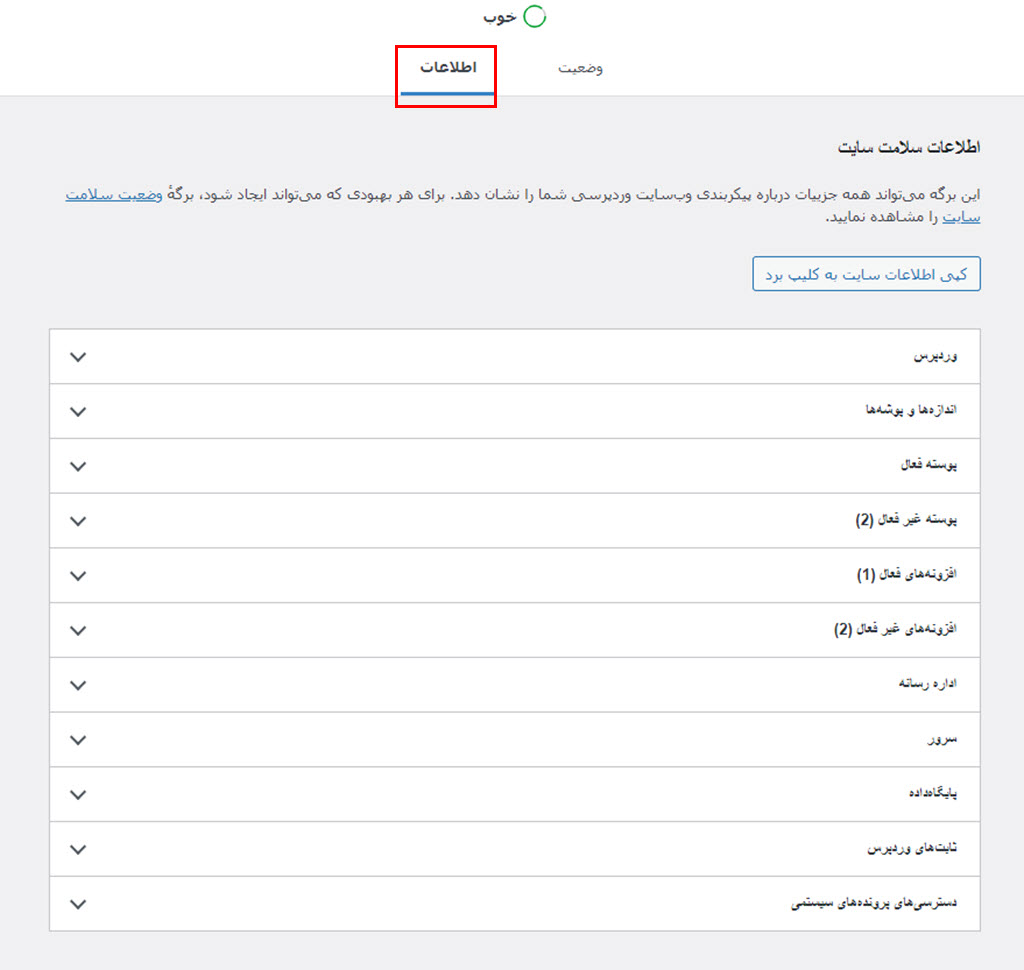
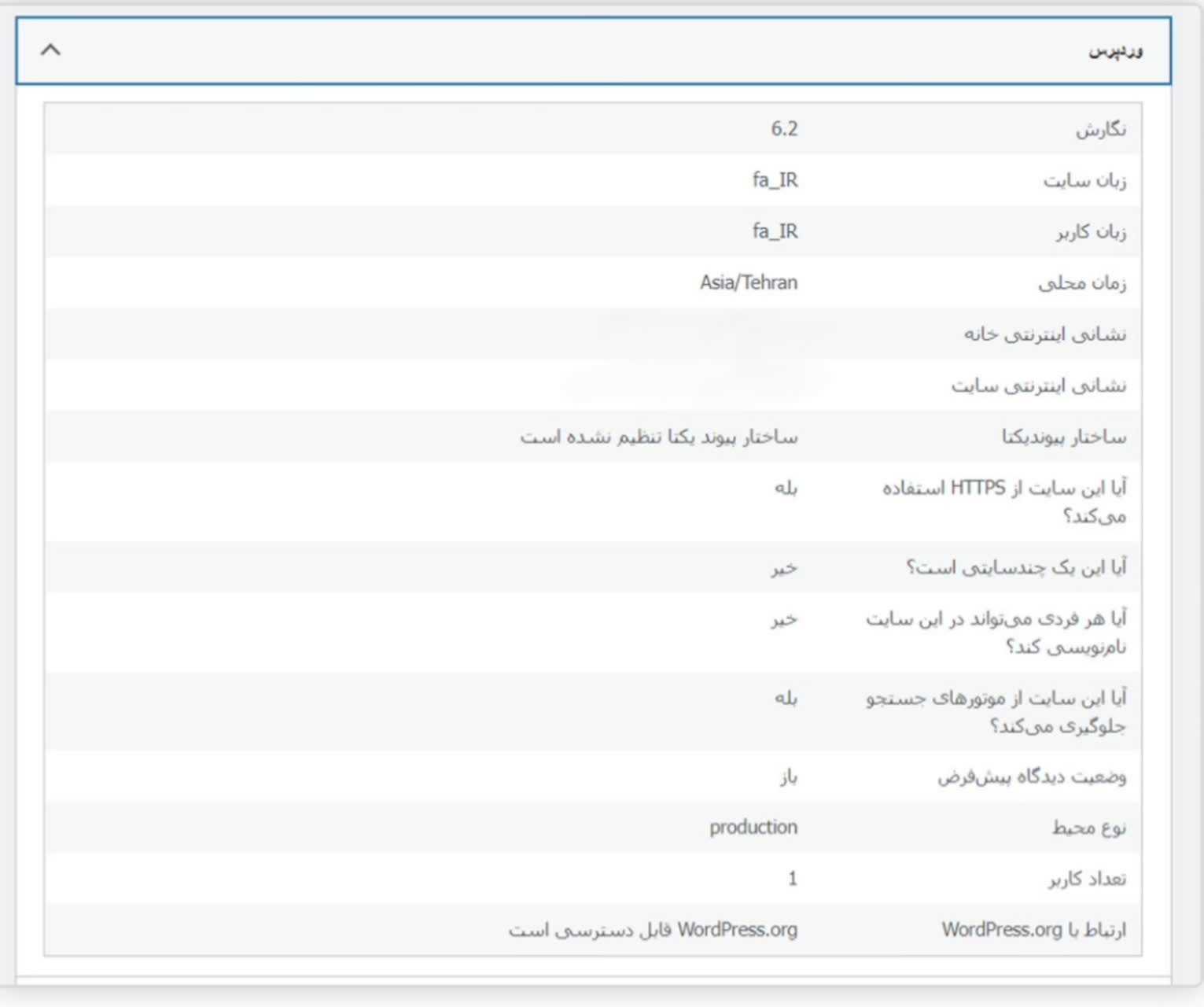
وردپرس:
در این بخش میتوانید جزئیاتی همچون ورژن وردپرس سایت خود، زبان سایت و منطقه زمانی سایت را مشاهده کنید. مواردی از جمله فعال بودن پروتکل HTTPS و وضعیت دسترسی موتورهای جستجو به سایت هم از مهمترین جزئیاتی هستند که تنها با یک نگاه به این صفحه میتوانید از آنها اطلاع یابید.
اندازهها و پوشهها:
بخش «پوشهها و اندازهها» به شما تمامی اطلاعات موجود در مورد محل قرارگیری المانهای مختلف سایت وردپرسی شما و همچنین اندازه دایرکتوریهای آنها را نشان میدهد. شما میتوانید محل و اندازه دایرکتوری وردپرس، دایرکتوری آپلود، دایرکتوری قالبها و دایرکتوری پلاگینها را در این بخش مشاهده کنید. در نهایت، اندازه (حجم) کل دیتابیس و اندازه کل نصب (حجم کلی سایت) را نیز مشاهده خواهید کرد.
پوسته فعال:
با انتخاب سومین بخش از این قسمت، اطلاعات قالب فعال سایت شما برایتان بهنمایش در میآید. این بخش شما را در مورد پوسته وردپرسی که در حال حاضر فعال است، آگاه خواهد کرد. اطلاعات زیر در این قسمت قابل دسترسی هستند.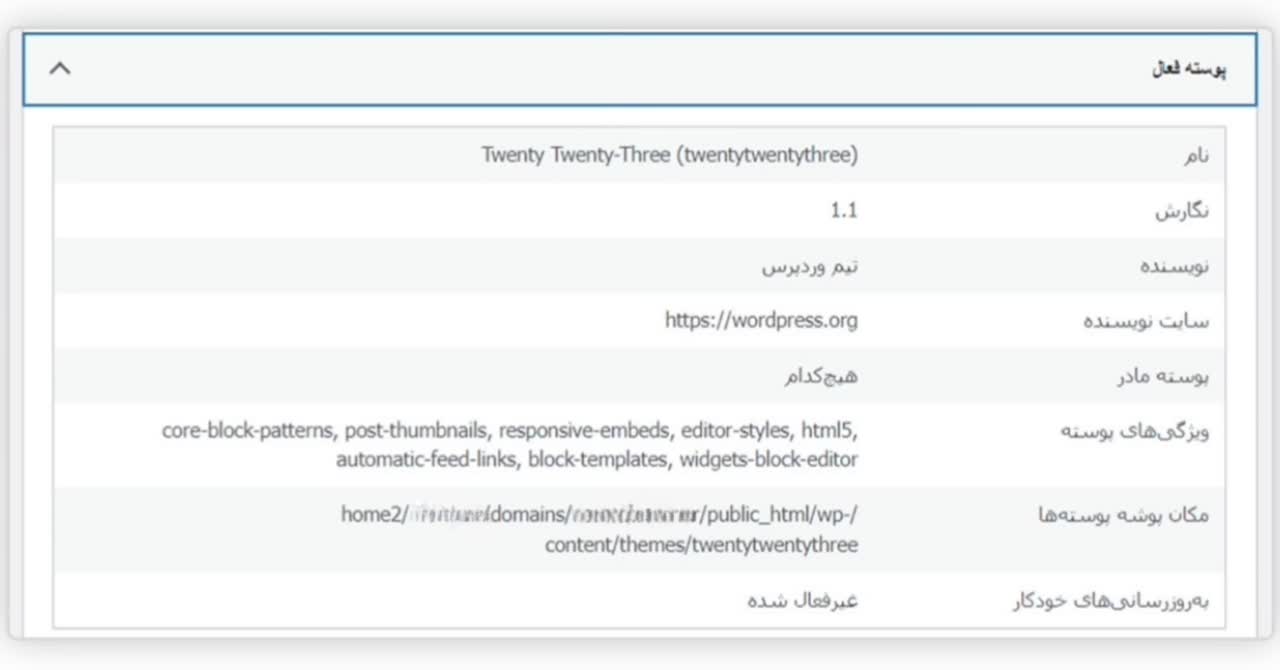
پوسته غیرفعال:
با باز کردن این بخش، لیستی از پوستههای دیگری که در وردپرس نصب کردهاید، اما فعال نیستند، به شما نمایش داده میشود.
برای هر پوسته مشخصاتی همچون نام و نسخه موجود همراه با نام نویسنده پوسته قابل مشاهده است و همچنین میتوانید وضعیت فعال یا غیرفعال بودن بهروزرسانی خودکار پوسته را هم مشاهده نمایید.
همچون ابتدای نوشته باید اشاره کنیم که به پیشنهاد توسعهدهندگان وردپرس، اگر قصد استفاده از پوستههای غیرفعال را ندارید، آنها را حذف کنید.
افزونههای فعال:
بخش پلاگینهای فعال به شما نشان میدهد که کدام پلاگینها را در سایت وردپرسی خود نصب و فعال کردهاید. علاوه بر این، شما میتوانید اطلاعات بیشتری همچون نسخه افزونه، سازنده افزونه و اینکه آیا بهروزرسانی خودکار برای این پلاگین(ها) فعال شده است یا خیر، را هم مشاهده کنید.
افزونههای غیرفعال:
قسمت افزونههای غیرفعال به شما نشان میدهد که کدام افزونهها در سایت وردپرسی شما نصب شدهاند، اما فعال نیستند.
اداره رسانه:
این بخش نحوه مدیریت رسانههای سایت شما را نشان میدهد. اطلاعات زیر در این بخش قابل مشاهده هستند: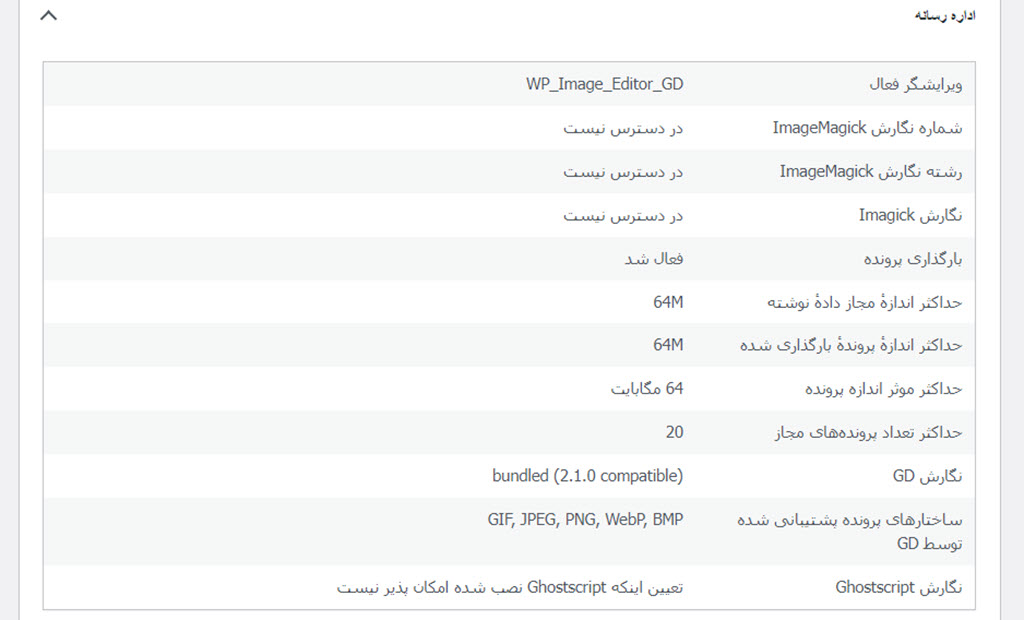
سرور:
در بخش سرور، اطلاعات مربوط به تنظیمات سرور یا هاست میزبانی سایت خود را میتوانید مشاهده کنید. این بخش اطلاعاتی درباره معماری سرور،وب سرور متغیرهای مختلف PHP، حداکثر زمان ورودی، حداکثر اندازه فایل قابل بارگذاری، نسخه cURL ،SUHOSIN، کتابخانه Imagick، پیوندهای یکتا و قوانین فایل htaccess را در اختیار شما قرار میدهد.
پایگاه داده:
به کمک این بخش میتوانید در کسری از دقیقه، به اطلاعات کامل و جامعی در رابطه با دیتابیس سایت وردپرسی خود دست پیدا کنید. در ادامه مهمترین این موارد را بررسی خواهیم کرد.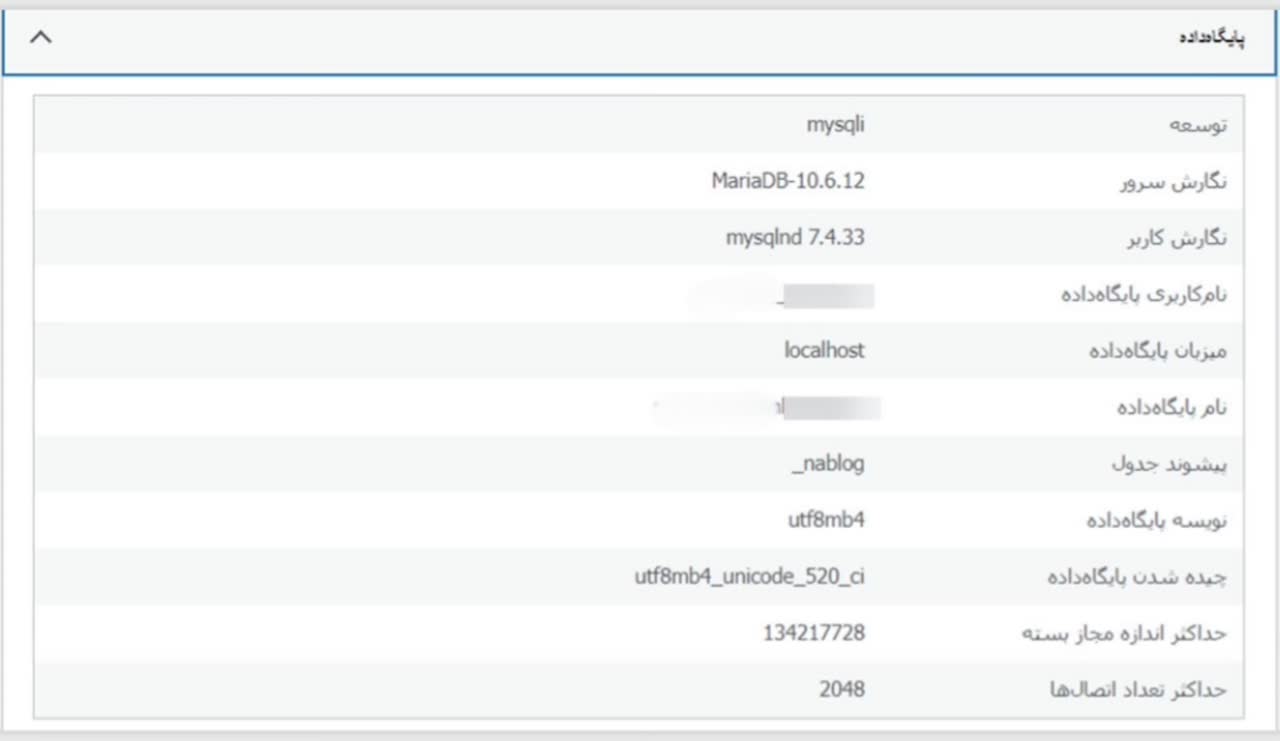
ثابتهای وردپرس:
در این قسمت میتوانید اصلیترین تنظیمات سایت وردپرسی خود را مشاهده کنید. مواردی مثل صفحه خانه، آدرس سایت، دایرکتوریهای مختلف سایت و برخی وضعیتها (Status) را میتواننید از طریق این قسمت مدیریت و بررسی کنید. پیشنهاد میکنیم موارد ارائه شده در این بخش را حتما با دقت بالا مطالعه کنید تا بتوانید به درک عمیقتری نسبت به وردپرس برسید و بهشکل بهتری سایت وردپرسی خود را مدیریت کنید.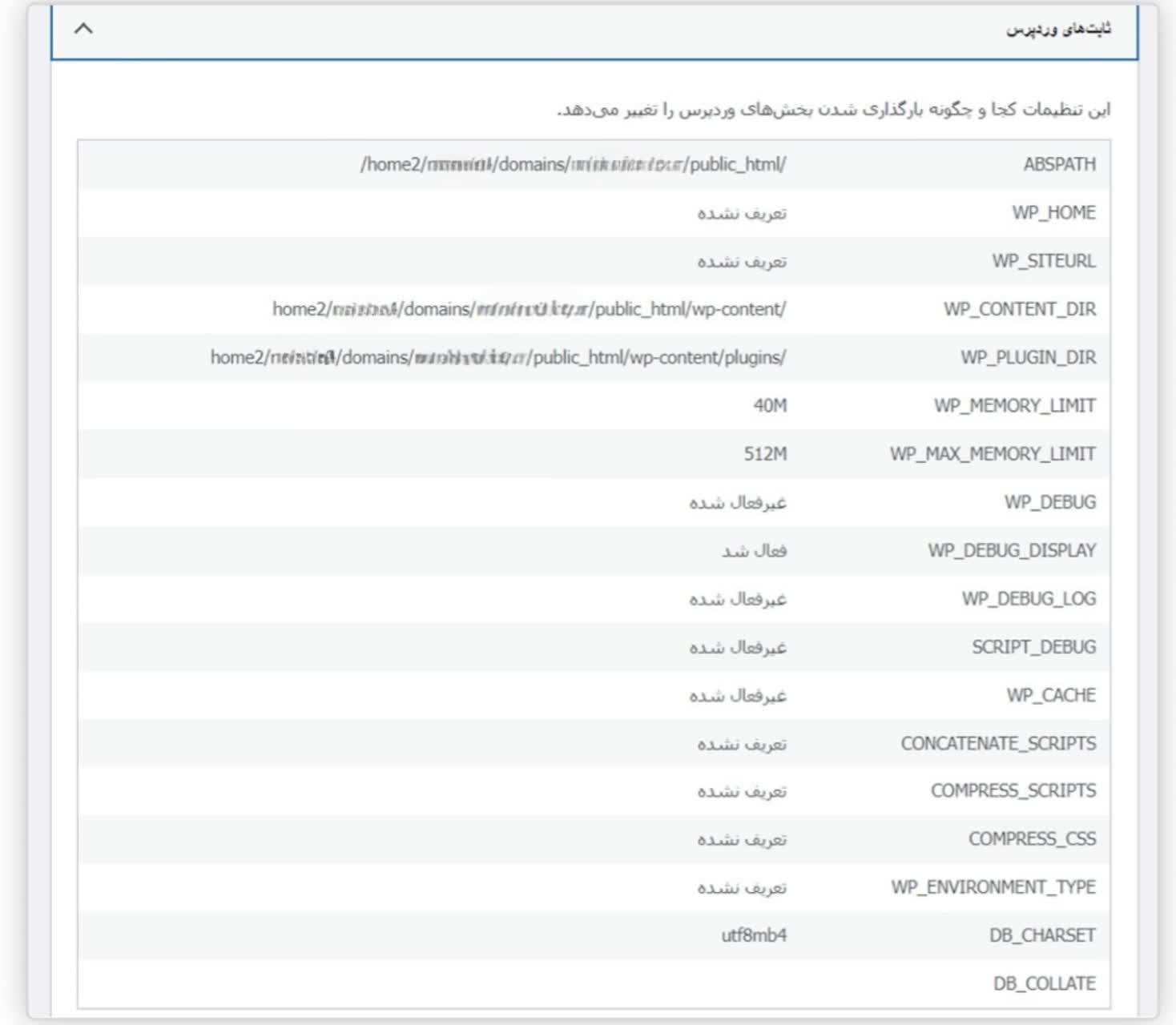
دسترسیهای پروندههای سیستمی:
یکی از مهمترین مسائل در رابطه با حفاظت امنیت تمامی سایتها، مسئله مدیریت سطح دسترسی فایلها و دایرکتوریهاست. ابزار سلامت سایت در این قسمت به بررسی وضعیت دسترسی مهمترین دایرکتوریهای سایت میپرداز و بررسی میکند که آیا هسته وردپرس به این دایرکتوریها دسترسی مناسبی دارد و آیا میتواند که دیتای موردنیاز خود را به این دایرکتوریها اضافه نماید یا خیر.
علاوه بر اینکه نام این دایرکتوریها کاملا مشخص و واضح هستند، پیش از این در مقالهای مجزا به بررسی موضوع سطح دسترسی فایلها و دایرکتوریها پرداختهایم که برای کسب اطلاعات بیشتر در این رابطه میتوانید از لینک زیر نسبت به مطالعه آن اقدام نمایید؛ از همین رو از ارائه مطالب تکراری خوددارری میکنیم و از شما دعوت میکنیم که از مقاله زیر دیدن بفرمایید.
جمعبندی
ابزار Site Health وردپرس یکی از امکانات کلیدی برای بررسی سلامت فنی و امنیتی سایت است. با بررسی مستمر این بخش و پیروی از پیشنهادهای آن، میتوانید سایت خود را در بهترین وضعیت نگه دارید. همچنین اگر از خدمات میزبانی اصفهان هاست استفاده میکنید، مطمئن باشید زیرساخت فنی موردنیاز برای عملکرد مناسب وردپرس در اختیار شما قرار دارد. ترکیب یک هاست قدرتمند با ابزار Site Health میتواند وبسایت شما را از بسیاری مشکلات احتمالی دور نگه دارد.