
آموزش آپلود فایل در وردپرس از طریق FTP


مقدمه
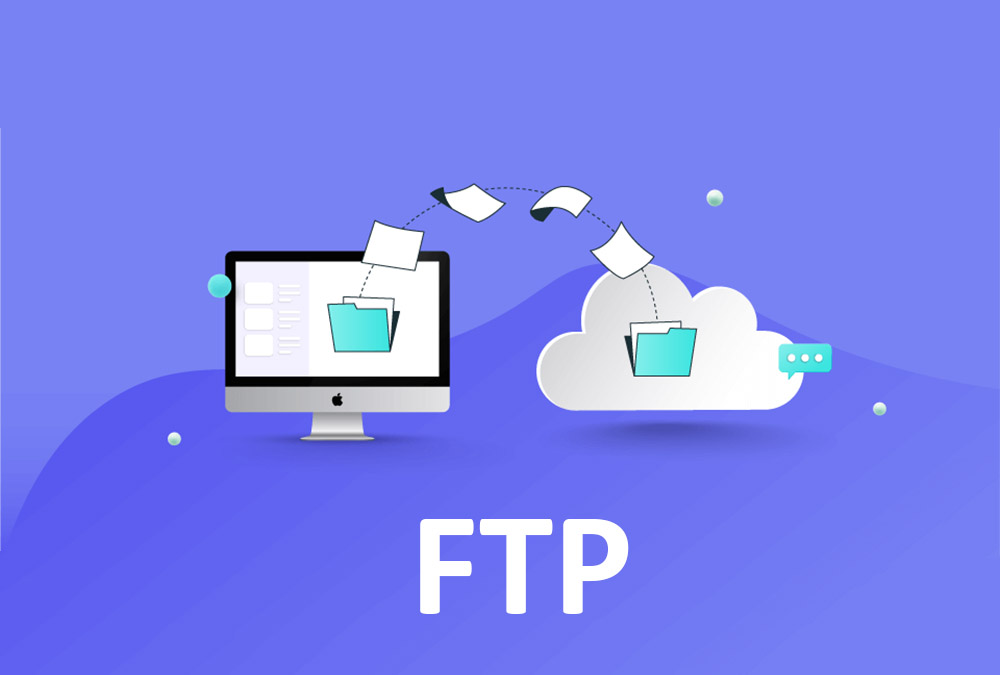
اگر از وردپرس استفاده میکنید و قصد دارید فایلهایی مثل افزونه، قالب، تصویر یا ویدیو را بهصورت مستقیم در هاست آپلود کنید، استفاده از FTP یکی از بهترین روشهاست. FTP یا File Transfer Protocol به شما امکان میدهد به فایلهای هاست خود دسترسی داشته باشید و آنها را مدیریت کنید. در این مقاله از اصفهان هاست، بهصورت کامل و مرحلهبهمرحله آموزش میدهیم که چطور از طریق FTP فایلها را در وردپرس آپلود کنید.
چرا از FTP استفاده کنیم؟
-
دسترسی مستقیم به فایلهای هاست
-
آپلود سریعتر فایلهای حجیم
-
امکان ویرایش فایلهای سیستمی مثل یا .htaccess
-
رفع مشکلاتی مثل قفل شدن وردپرس یا خطاهای افزونهها
-
بکآپگیری دستی از فایلهای سایت
مرحله اول: نصب نرمافزار FTP
برای اتصال به هاست از طریق FTP، باید یک نرمافزار FTP روی سیستم خود نصب کنید. چند گزینهی رایج:
-
FileZilla (رایگان و محبوب)
-
Cyberduck (مناسب برای مک و ویندوز)
-
WinSCP (برای ویندوز)
در این آموزش از FileZilla استفاده میکنیم چون رایگان، ساده و قابل اعتماد است.
مرحله دوم: ساخت حساب FTP در هاست
اگر از سرویسهای اصفهان هاست استفاده میکنید:
-
وارد پنل کاربری شوید.
-
به بخش «مدیریت سرویسها» بروید.
-
روی سرویس هاست خود کلیک کنید.
-
گزینهی «مدیریت FTP» را انتخاب کنید.
-
یک حساب FTP جدید بسازید و نام کاربری، رمز عبور و مسیر دسترسی را مشخص کنید.
نکته: مسیر دسترسی را روی public_html تنظیم کنید تا به فایلهای وردپرس دسترسی داشته باشید.
مرحله سوم: اتصال به هاست از طریق FileZilla
-
نرمافزار FileZilla را باز کنید.
-
در قسمت بالا، اطلاعات زیر را وارد کنید:
-
Host: آدرس دامنه یا IP هاست
-
Username: نام کاربری FTP
-
Password: رمز عبور FTP
-
Port: معمولاً 21 برای FTP یا 22 برای SFTP
-
-
روی «Quickconnect» کلیک کنید.
اگر اطلاعات درست باشد، اتصال برقرار میشود و فایلهای هاست در سمت راست نمایش داده میشوند.
مرحله چهارم: آپلود فایل در وردپرس
برای آپلود فایل:
-
در سمت راست (Remote Site)، به مسیر
public_html/wp-contentبروید. -
بسته به نوع فایل، مسیر مناسب را انتخاب کنید:
-
افزونهها:
wp-content/plugins -
قالبها:
wp-content/themes -
تصاویر و رسانهها:
wp-content/uploads
-
-
در سمت چپ (Local Site)، فایل موردنظر را پیدا کنید.
-
روی فایل راستکلیک کرده و گزینهی «Upload» را بزنید.
فایل به هاست منتقل میشود و در وردپرس قابل استفاده خواهد بود.
مرحله پنجم: فعالسازی افزونه یا قالب
اگر افزونه یا قالبی را آپلود کردهاید:
-
وارد پیشخوان وردپرس شوید.
-
به بخش «افزونهها» یا «نمایش > پوستهها» بروید.
-
افزونه یا قالب آپلودشده را مشاهده و فعال کنید.
نکات مهم برای آپلود موفق
-
فایلها را در مسیر درست قرار دهید تا وردپرس آنها را شناسایی کند.
-
از نامگذاری ساده و بدون فاصله برای فایلها استفاده کنید.
-
قبل از آپلود، فایلها را از حالت فشرده خارج کنید (مثلاً zip).
-
سطح دسترسی فایلها را روی 644 و پوشهها را روی 755 تنظیم کنید.
-
از نسخهی امن FTP یعنی SFTP استفاده کنید تا اطلاعات رمزنگاری شود.
نتیجهگیری
استفاده از FTP برای آپلود فایل در وردپرس یک روش سریع، امن و حرفهای است. با استفاده از نرمافزارهایی مثل FileZilla و رعایت نکات امنیتی و ساختاری، میتوانید فایلهای خود را بهراحتی مدیریت کنید.