
رفع خطای PCLZIP_ERR_MISSING_FILE در وردپرس (رفع خطای کد کنترلی وردپرس)

رفع خطای PCLZIP_ERR_MISSING_FILE در وردپرس
معرفی خطا
خطای PCLZIP_ERR_MISSING_FILE، که گاهی بهعنوان «خطای کد کنترلی وردپرس» هم شناخته میشود، زمانی رخ میدهد که وردپرس در بروزرسانی یا نصب افزونه/قالب نتواند فایلهای مورد نیاز را پیدا کند (منبع: [اصفهان هاست]) دلایل رایج :
- فایل ناقص یا خراب هنگام دانلود
- مشکل در فرایند آپلود به هاست
- پر شدن فضای هاست یا محدودیتهایی مانند Memory Limit یا Upload Max Filesize
- دسترسیها (Permissions) نامناسب فایلها یا پوشهها
- تداخل افزونهها، بهخصوص افزونههای امنیتیچ
دلایل ایجاد خطای PCLZIP_ERR_MISSING_FILE
خطای PCLZIP_ERR_MISSING_FILE یا خطای کد کنترلی وردپرس زمانی رخ میدهد که ابزارهای داخلی وردپرس نتوانند فایلهای مورد نظر را هنگام نصب یا بروز رسانی افزونهها یا قالب پیدا کنند. دلایل اصلی این خطا در ادامه به صورت موردی برایتان شرح داده میشود و پس از آن به رفع آنها میپردازیم.
- فایل ناقص یا خراب
زمانی که افزونه یا قالبی را میخواهید به روی وردپرس نصب یا بروزرسانی کنید ممکن است فایل خراب یا ناقص دانلود شده باشد.
- مشکل در فرایند آپلود
پس از دانلود افزونه یا قالب، ممکن است فایل به درستی روی هاستتان آپلود نشده باشد.
- محدودیتهای سرور
زمانی که فضای ذخیره سازی هاستتان پر باشد، فایلها نمیتوانند به درستی اجرا شوند.
همچنین ممکن است محدودیتهای مربوط به حافظه (Memory Limit) یا حداکثر حجم فایل مجاز برای آپلود (Upload Max Filesize) باعث بروز این خطا شده باشد.
- دسترسیها یا مجوزهای نامناسب
در صورتی که مجوزهای (Permissions) فایلها و پوشههای وردپرس به درستی تنظیم نشده یا اشتباه باشد.
- افزونهها
برخی از افزونهها ممکن است در دیگر افزونهها تداخل ایجاد کنند، یا حتی بعضی از افزونههای امنیتی دسترسی به فایلها را به دلیل عملکرد امنیتی محدود کنند.
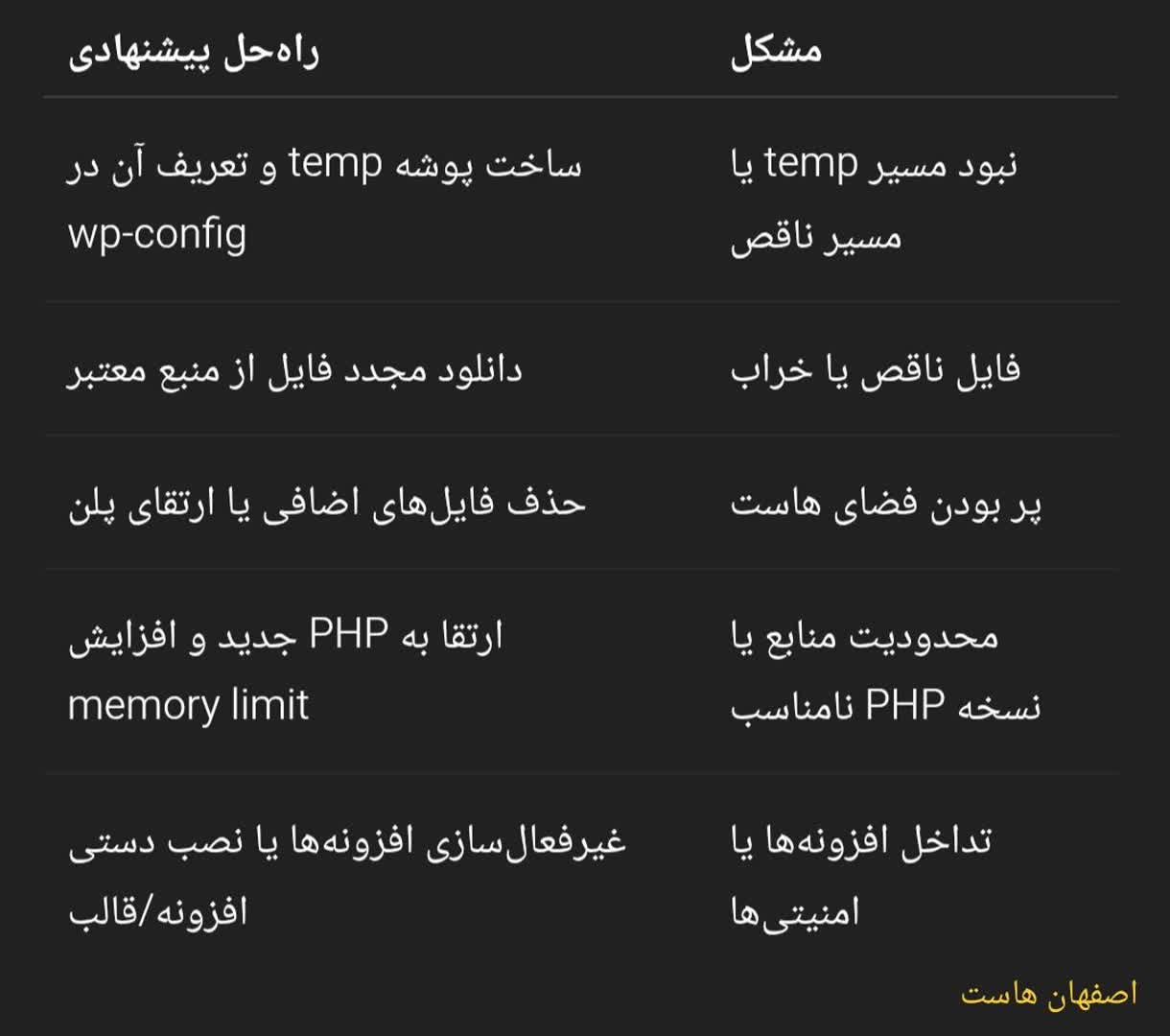
راهکارهای پیشنهادی
- ساخت دایرکتوری موقت
- وارد کنترل پنل هاست (مثلاً دایرکتادمین) شوید.
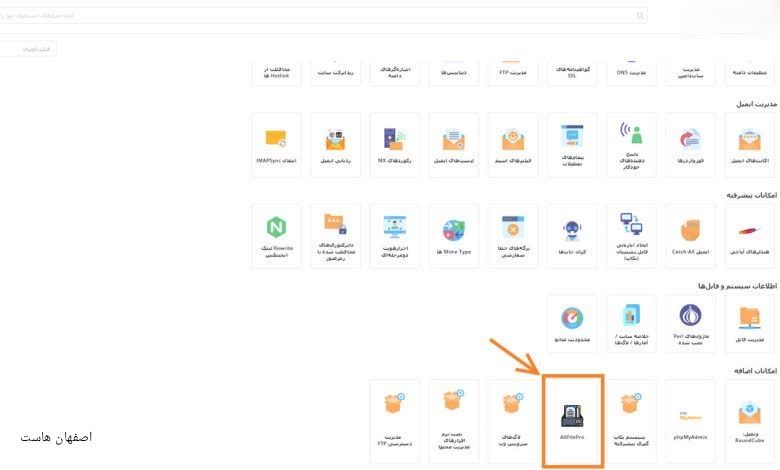
- ورود به هاست از طریق Axfilepro
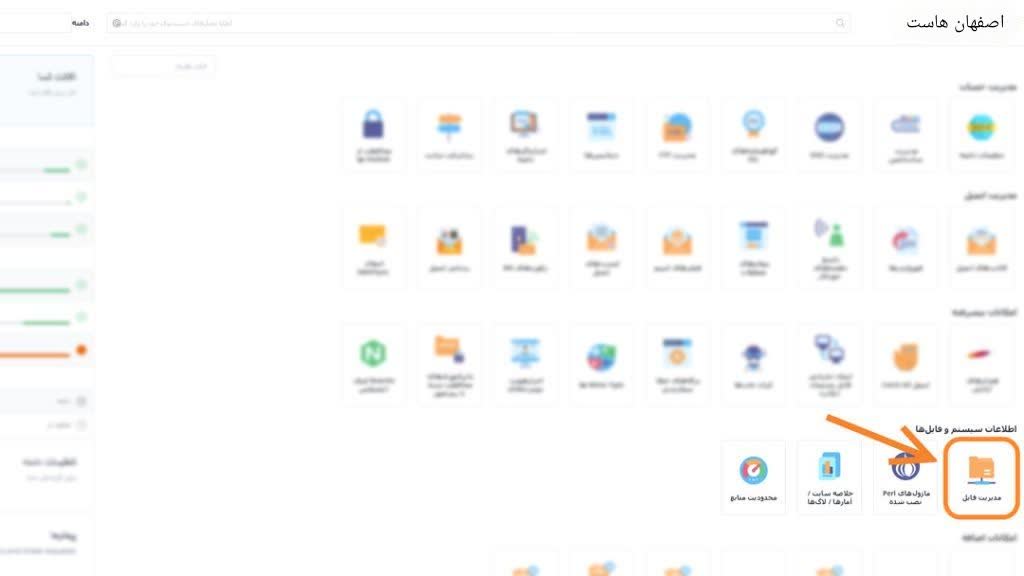
- ورود به مدیریت فایل

- انتخاب دامنه برای ساخت پوشه جدید در public_html
- در مسیر public_html/wp-content یک پوشه به نام temp بسازید.
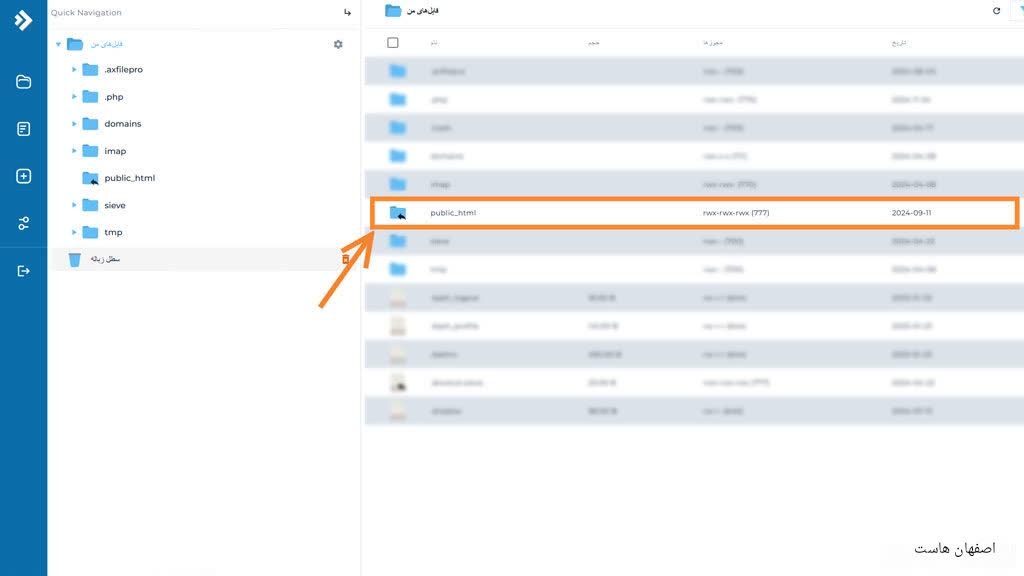
- ورود به پوشه public html
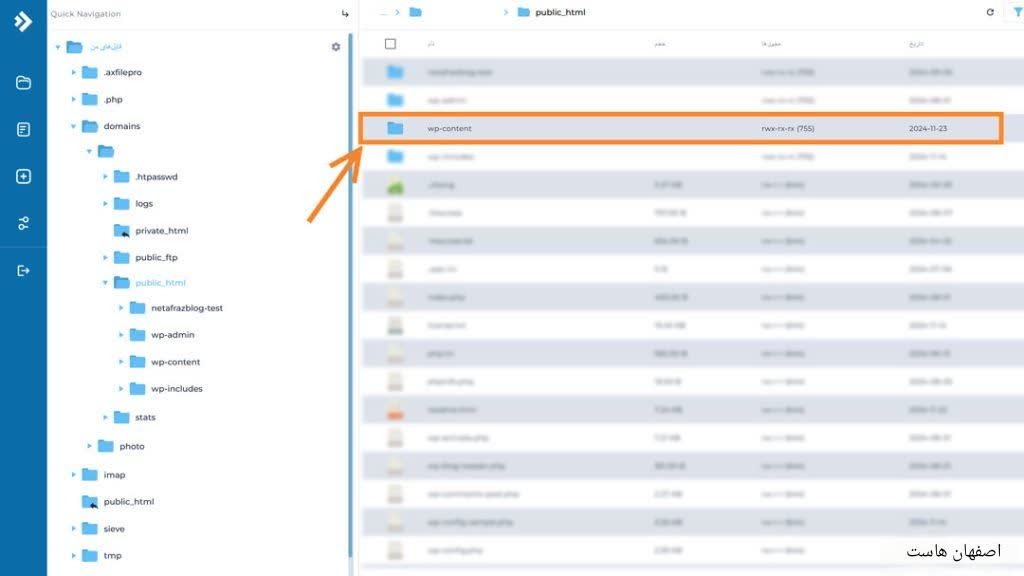
- ورود به پوشه wp-content
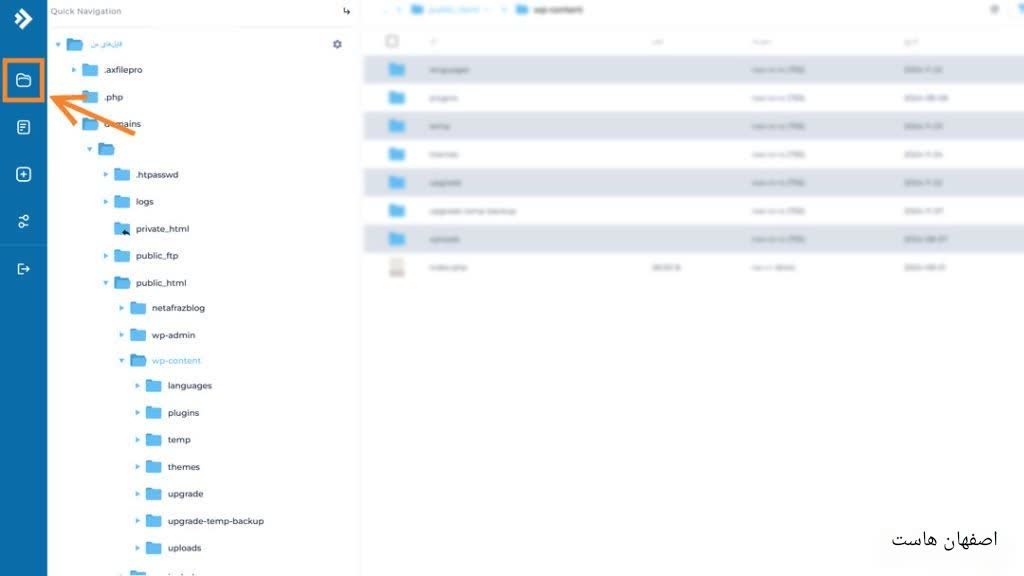
- ایجاد پوشه جدید در پوشه wp-content
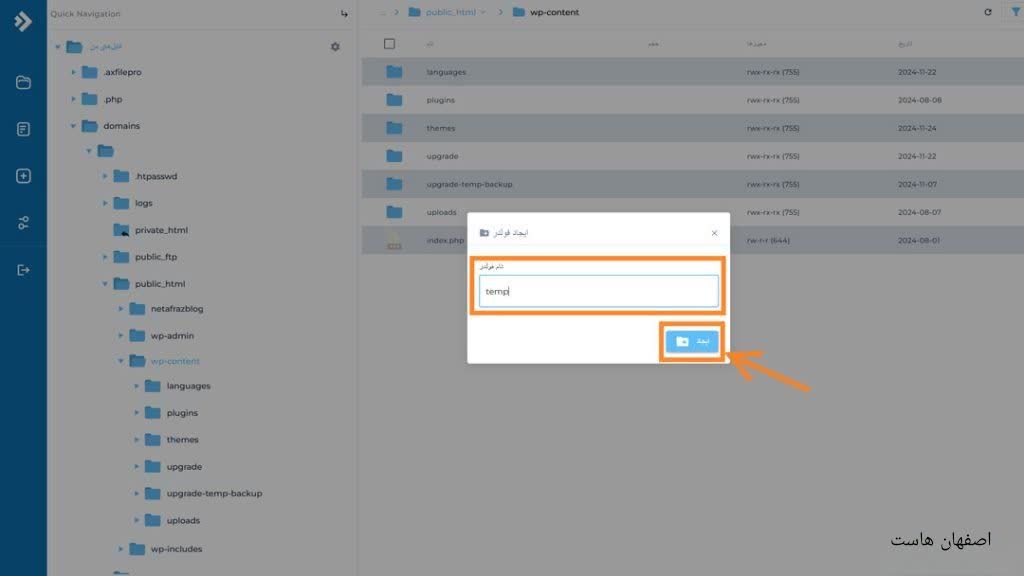
- ساخت پوشه جدید بنام temp

- دسترسی (Permission) پوشه را روی 755 تنظیم کنید.
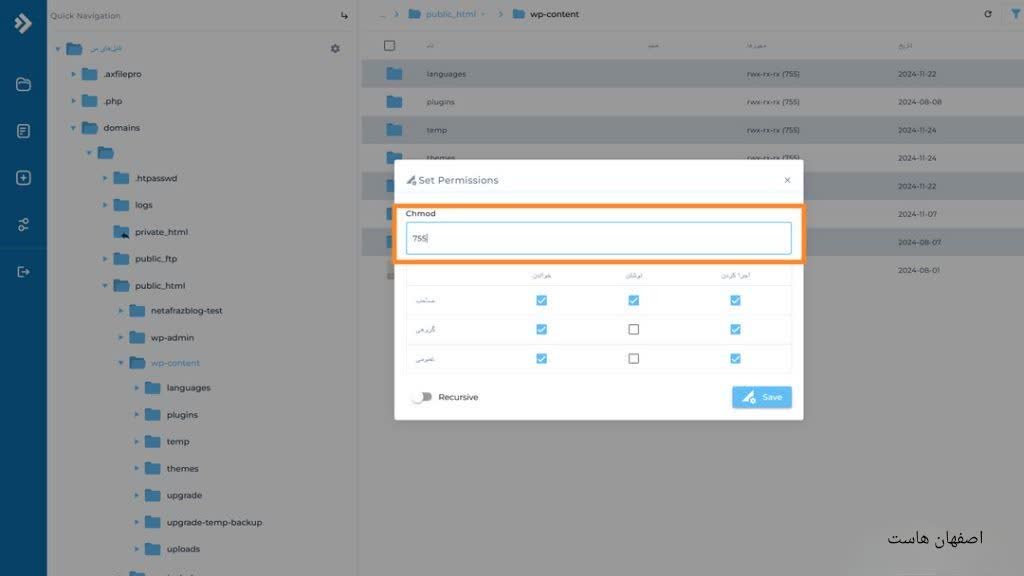

- ویرایش wp-config.php 1
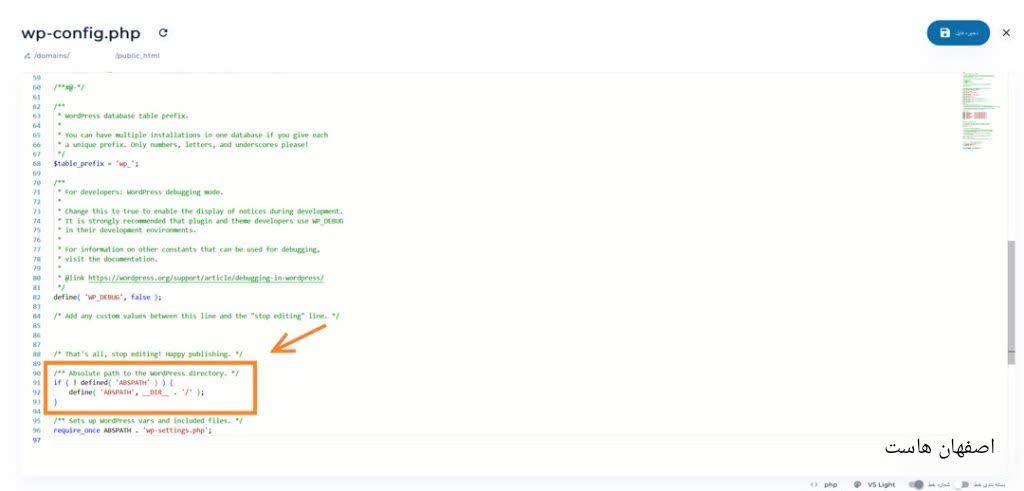
- ویرایش wp-config.php 2
- در پرونده wp-config.php، پس از خط if ( ! defined( ‘ABSPATH’ ) ) … کد زیر را اضافه کنید:
php define(‘WP_TEMP_DIR’, ABSPATH . ‘wp-content/temp’);
- سپس مجدداً نصب یا بروزرسانی را امتحان کنید.
- بررسی فضای هاست
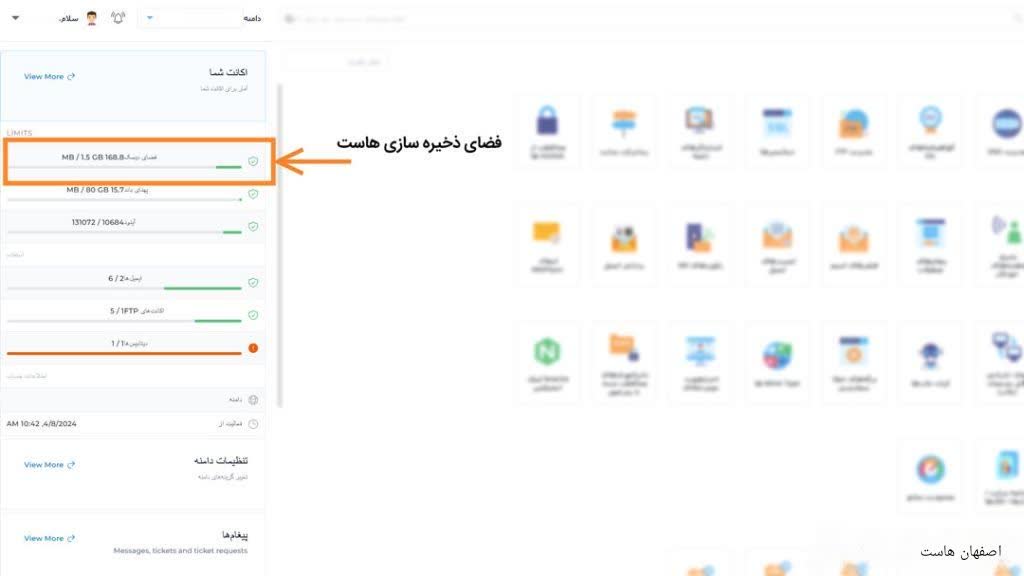
فضای اشغال شده برای بررسی خطای PCLZIP_ERR_MISSING_FILE
- فضای اشغالشده در کنترل پنل را بررسی کنید.
- اگر پر شده است، یا فایل غیرضروری حذف کنید یا از متخصص وردپرس کمک بگیرید / ارتقا دهید.
- بررسی نسخه PHP

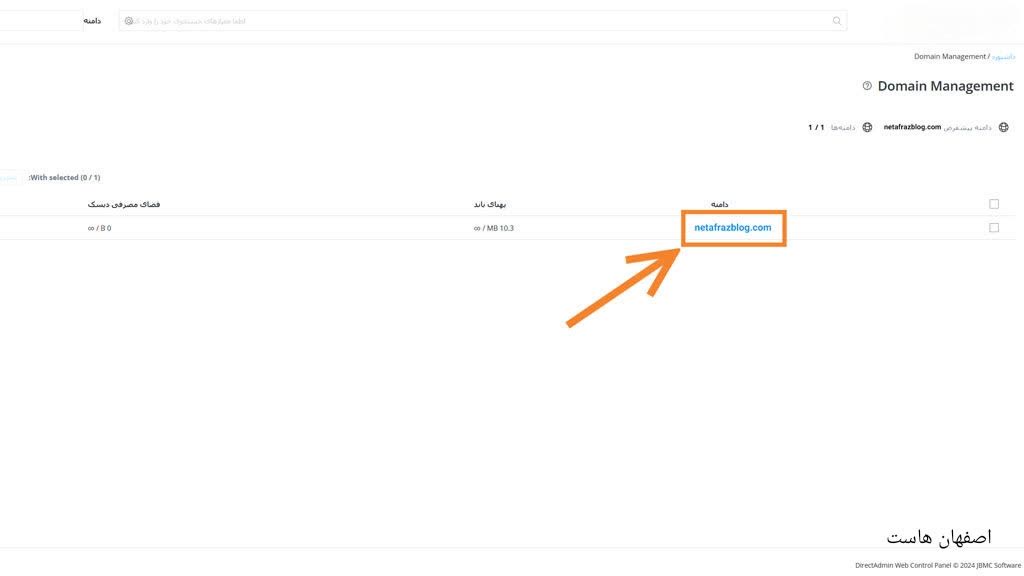

- به بخش تنظیمات نسخه PHP در کنترل پنل مراجعه کرده و نسخه مناسب را انتخاب کنید.
- نسخهای که با وردپرس و افزونهها سازگار است را انتخاب کنید.
- نصب یا بروزرسانی دستی
- افزونه/قالب را از منبع معتبر دانلود کنید.
- در پوشه wp-content/plugins یا themes آن را آپلود و اکسترکت کنید.
- اگر پوشهای با نام مشابه وجود دارد، ابتدا تغییر نام دهید، سپس فایل جدید را ریاکسترکت کنید.
- از طریق پیشخوان وردپرس، افزونه یا قالب را فعال کنید.
جمعبندی
خطای PCLZIP_ERR_MISSING_FILE یا خطای کد کنترلی وردپرس، یکی از مشکلات رایج در میان کاربران است.
این خطا به علت نصب یا بروزرسانی افزونه یا قالب رخ میدهد و علت آن خرابی فایلها یا مشکلات هاست و وردپرس است.
در این مقاله به راهکارهایی برای رفع این خطا پرداختیم که شامل:
- ایجاد دایرکتوری جدید و موقت به نام temp تنظیم آن.
- بررسی فضای ذخیره سازی هاست و اطمینان از اینکه هاست، فضای کافی برای نصب یا بروزرسانی افزونه یا قالب را داشته باشد.
- بررسی نسخه php هاست و درصورت لزوم تغییر به نسخه مورد نظر
- بروزرسانی دستی افزونه یا قالب
اگر پس از پیادهسازی این راهکارها هنوز خطا برقرار بود، پیشنهاد میشود از طریق تیکت پشتیبانی میزبان وب خود ( اصفهان هاست) درخواست کمک دهید.