
آموزش نصب گواهینامهی اس اس ال در سی پنل


—
🔒 آموزش جامع و کامل نصب گواهینامه SSL در cPanel در اصفهان هاست
امروزه داشتن گواهینامه SSL به یکی از الزامات هر وبسایتی تبدیل شده است. کاربران هنگام ورود به سایت، قبل از هر چیز به دنبال قفل سبز رنگ در کنار آدرس هستند تا مطمئن شوند اطلاعاتشان به صورت امن منتقل میشود. علاوه بر این، گوگل و سایر موتورهای جستجو اهمیت زیادی به امنیت میدهند و سایتهای دارای SSL را در نتایج بالاتری نمایش میدهند.
یکی از متداولترین پنلهای مدیریت هاست در دنیا، cPanel است. این پنل قدرتمند، رابط کاربری ساده و امکانات متنوعی برای مدیریت فایلها، ایمیلها، دیتابیس و بهویژه امنیت دارد. نصب گواهینامه SSL در cPanel یکی از کاربردیترین بخشهای این پنل محسوب میشود. اگر شما از خدمات اصفهان هاست استفاده میکنید، این آموزش قدم به قدم به شما کمک میکند تا بهراحتی SSL خود را نصب کنید.
—
✅ مرحله اول: دریافت و آمادهسازی فایلهای گواهینامه
پس از سفارش و تایید گواهینامه SSL (مثلاً از شرکت Certum)، وارد پنل کاربری خود در اصفهان هاست شوید. در بخش سرویسها، روی گواهینامه SSL کلیک کرده و اطلاعات گواهینامه را مشاهده کنید. این اطلاعات شامل موارد زیر است:
Certificate (CRT): فایل یا متن گواهی اصلی که توسط شرکت صادرکننده ارائه شده است.
Private Key: کلید خصوصی که هنگام ایجاد درخواست CSR تولید شده است.
CA Bundle یا Chain Certificates: فایلهای زنجیرهای که شامل گواهیهای میانی و ریشه هستند و به مرورگر کمک میکنند اعتبار گواهی شما را تایید کند.
این فایلها را در یک مکان امن ذخیره کنید و ترجیحاً از آنها نسخه پشتیبان تهیه کنید. توجه داشته باشید که Private Key بسیار حساس است و در اختیار هیچکس جز شما نباید قرار گیرد.
🗝️ مرحله دوم: ورود به cPanel
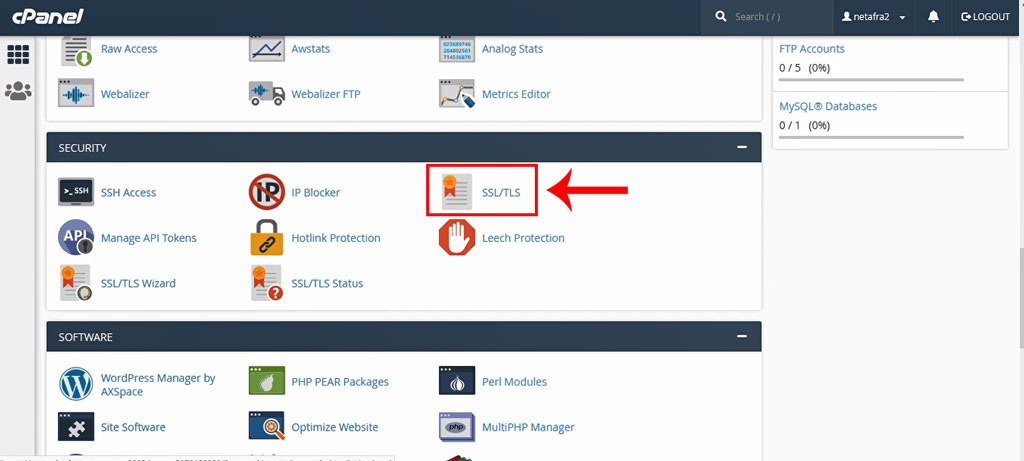
حال وارد پنل cPanel شوید. در بخش Security، گزینه SSL/TLS را پیدا کنید. این بخش شامل ابزارهای مختلف برای مدیریت کلیدها، گواهیها و درخواستهای CSR است.
در این قسمت، چهار زیرمنو وجود دارد:
1. Private Keys (KEY): مدیریت کلیدهای خصوصی.
2. Certificate Signing Requests (CSR): ساخت درخواست گواهینامه.
3. Certificates (CRT): مدیریت گواهینامههای صادر شده.
4. Install and Manage SSL for your site (HTTPS): نصب و مدیریت گواهینامه روی دامنه.
برای نصب SSL، معمولاً نیازی به ساخت مجدد CSR یا کلید خصوصی نیست، چون در زمان درخواست اولیه این مراحل انجام شدهاند.
—
🌟 مرحله سوم: نصب گواهینامه
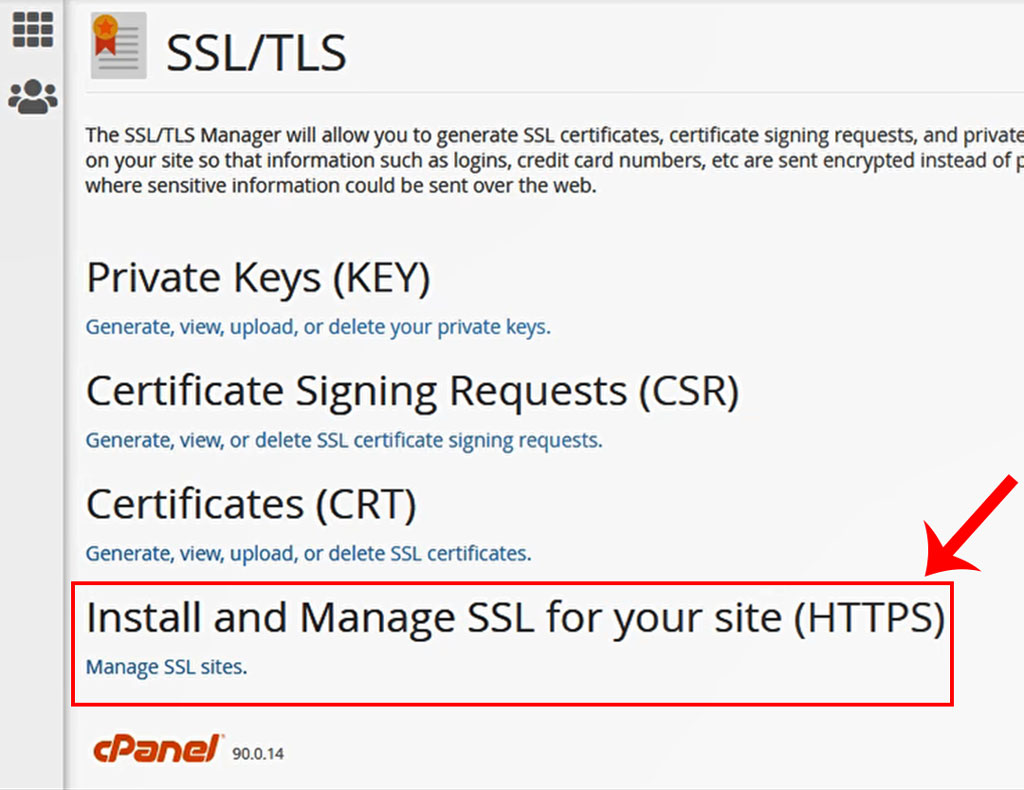 روی گزینه Install and Manage SSL for your site (HTTPS) کلیک کنید. لیست دامنههای شما نمایش داده میشود. دامنهای که قصد نصب SSL روی آن را دارید انتخاب کنید.
سه کادر مهم در این بخش وجود دارد:
1️⃣ Certificate (CRT):
متن گواهینامه اصلی که از پنل اصفهان هاست دریافت کردهاید، در این قسمت قرار دهید.
2️⃣ Private Key (KEY):
کلید خصوصیای که هنگام ساخت CSR ایجاد شده بود، در این کادر قرار دهید.
3️⃣ Certificate Authority Bundle (CABUNDLE):
این بخش مخصوص وارد کردن زنجیره گواهینامهها (CA Bundle) است. معمولاً شامل گواهیهای میانی و گواهی ریشه است. دقت کنید که ترتیب وارد کردن صحیح باشد.
پس از تکمیل هر سه بخش، روی دکمه Install Certificate کلیک کنید. سیستم شروع به نصب گواهینامه میکند و در پایان پیام تایید موفقیتآمیز نمایش داده میشود.
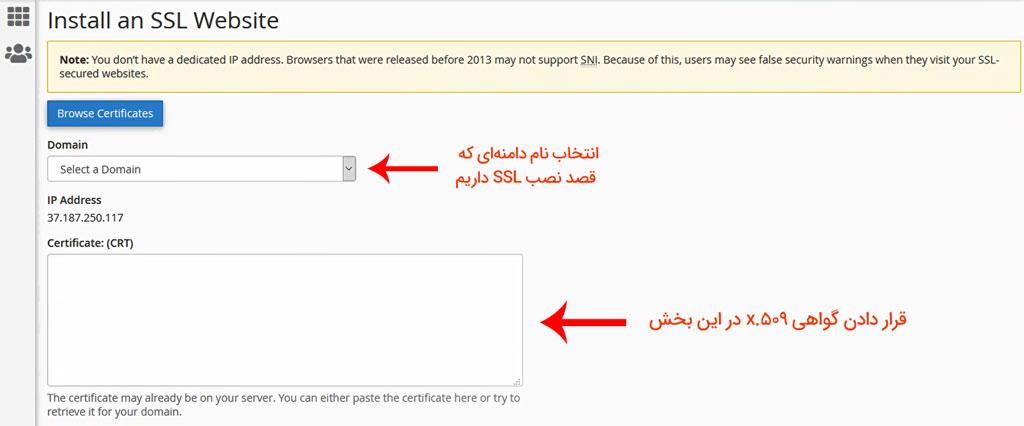
در بخش Domain، دامنهای که قصد نصب گواهینامهی SSL بر روی آن را داریم انتخاب میکنیم.
در بخش certificate (CRT) ، در پنل کاربری گواهی X.509 را به صورت کامل کپی و در این بخش وارد میکنیم. توجه داشته باشید که هیچ گونه فاصله در میان کدهای کپی شده وجود نداشته باشد.
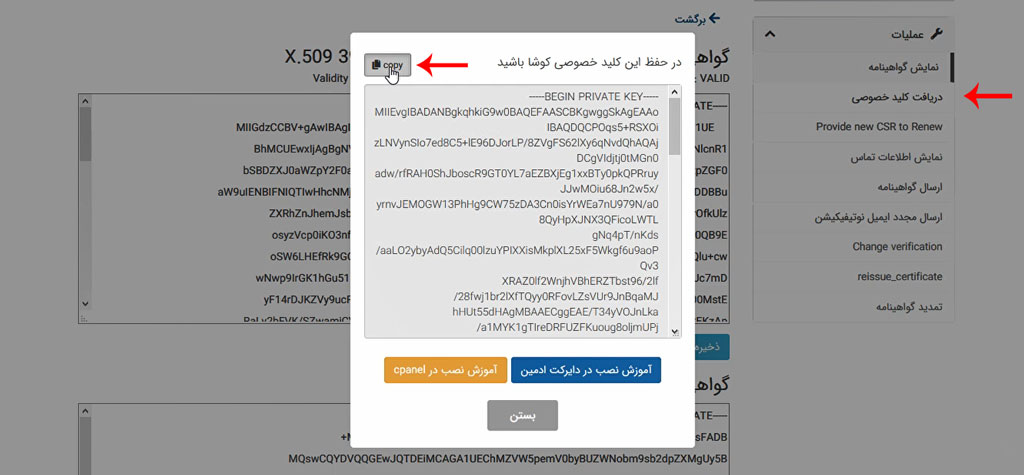
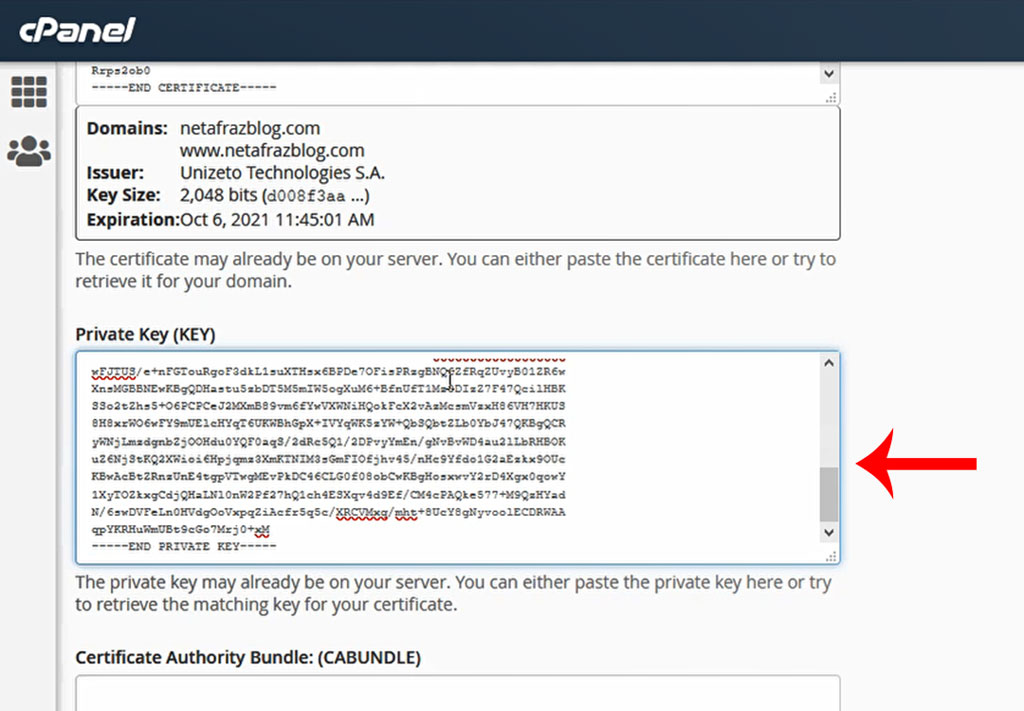
در بخش Private Key (KEY) ، لازم است تا کلید خصوصی را در این بخش وارد کنیم. پس در پنل کاربری، از منوی سمت راست بر روی دریافت کلید خصوصی کلیک کنید. سپس متن مربوطه را کپی و در بخش Private Key (KEY) وارد کنید.
در بخش Certificate Authority Bundle (CABUNDLE) لازم است تا به ترتیب، کدهای گواهی میانی (یا گواهی غیرمستقیم) و کدهای گواهی Root (یا ریشهها) را از پنل کاربری در این بخش وارد کنید.
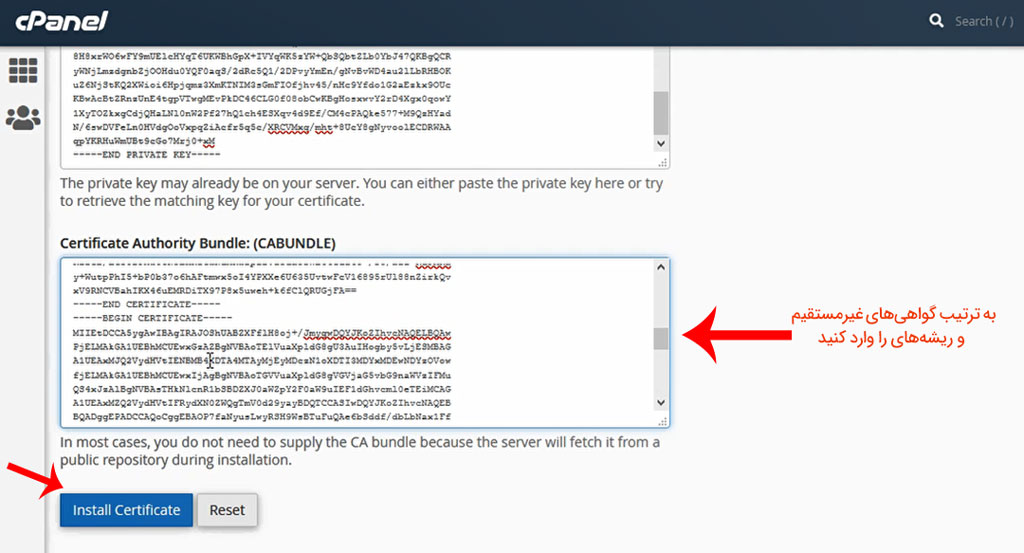
سپس بر روی Install Certificate کلیک کنید.
با کلیک بر روی OK، گواهینامهی SSL شما به درستی نصب میشود. پس از حدودا 10 دقیقه میتوانید از طریق وبسایتهایی مانند SSLSHOPPER یا SSLLABS ، نسبت به بررسی درستی نصب گواهینامهی خود اقدام کنید.
—
🛡️ مرحله چهارم: بررسی صحت نصب SSL
پس از نصب، مهمترین مرحله، اطمینان از صحت عملکرد SSL است. برای این کار، میتوانید از ابزارهای آنلاین معتبر مثل SSL Labs (Qualys) یا SSL Checker استفاده کنید.
آدرس سایت خود را در این ابزارها وارد کنید.
منتظر بررسی باشید.
در نهایت، نتیجه تست شامل جزئیاتی مثل زنجیره گواهی، الگوریتم رمزنگاری، تاریخ انقضا و رتبه امنیتی نمایش داده میشود.
اگر مشکلی در زنجیره یا نصب باشد، در این بخش نمایش داده میشود و میتوانید نسبت به رفع آن اقدام کنید.
—
💬 ریدایرکت سایت به HTTPS
پس از نصب SSL، بهتر است ترافیک سایت بهصورت کامل به نسخه امن (HTTPS) هدایت شود. این کار باعث بهبود امنیت، تجربه کاربری و سئو میشود. در cPanel میتوانید با اضافه کردن چند خط کد به فایل .htaccess این ریدایرکت را انجام دهید.
نمونه کد:
RewriteEngine On
RewriteCond %{HTTPS} off
RewriteRule ^(.*)$ https://%{HTTP_HOST}%{REQUEST_URI} [L,R=301]
—
🔥 چرا SSL برای سایت مهم است؟
1️⃣ افزایش امنیت: تمامی اطلاعات کاربران رمزنگاری میشود و از دزدیده شدن یا تغییر دادهها جلوگیری میشود.
2️⃣ جلب اعتماد کاربران: کاربران هنگام دیدن قفل سبز اعتماد بیشتری به سایت پیدا میکنند.
3️⃣ بهبود رتبه گوگل: سایتهای امن در رتبههای بالاتری قرار میگیرند.
4️⃣ پشتیبانی از پرداخت آنلاین: برای فروشگاههای اینترنتی، داشتن SSL یک الزام قانونی و فنی است.
💡 نکات مهم امنیتی
Private Key را ایمن نگه دارید: این کلید نباید به هیچ عنوان فاش شود.
بکاپ بگیرید: قبل از هرگونه تغییر، از فایلها و دیتابیس سایت بکاپ تهیه کنید.
بررسی مداوم: هر چند وقت یکبار اعتبار SSL را چک کنید تا قبل از انقضا تمدید شود.
پشتیبانی ۲۴ ساعته: در صورت بروز مشکل، تیم پشتیبانی اصفهان هاست همیشه در کنار شماست.
✅ نتیجهگیری
نصب گواهینامه SSL در cPanel کاری بسیار مهم و در عین حال ساده است. اگر مراحل را دقیق و با دقت طی کنید، سایت شما ظرف مدت کوتاهی به یک محیط امن و قابل اعتماد تبدیل میشود.
همکاری با اصفهان هاست به دلیل پشتیبانی قوی، محیط کاربرپسند و راهنماییهای دقیق، فرایند نصب SSL را سادهتر و سریعتر کرده است. حالا دیگر لازم نیست نگران امنیت اطلاعات کاربران یا هشدارهای مرورگر باشید.
با داشتن SSL فعال، شما گامی بزرگ در مسیر حرفهایتر شدن کسبوکار آنلاین خود برمیدارید و میتوانید با خیال راحت به گسترش خدمات، جذب مشتریان جدید و بهبود سئو فکر کنید.