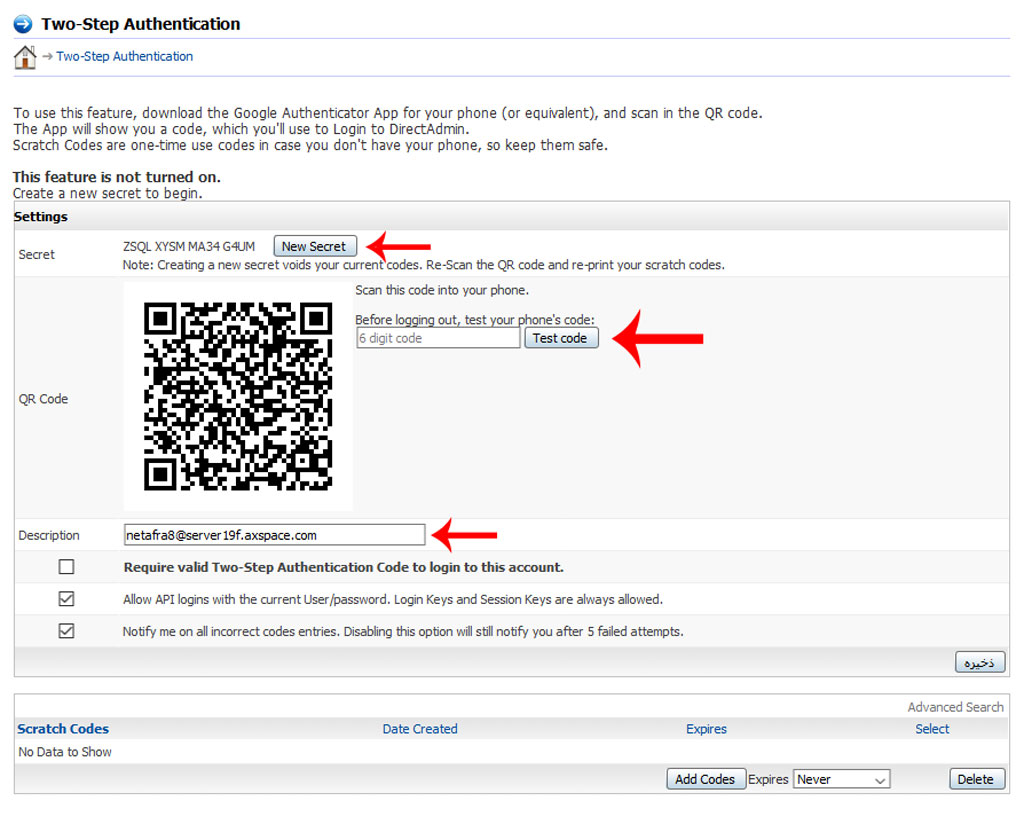
• Secret: این بخش، سازندهی یک کدخصوصی مخصوص ورود شما میباشد
• QR Code: با استفاده از این تصویر و Google Authenticator، میتوانید اطلاعات ورود به دایرکت ادمین را به نرم افزار منتقل کنید
• Description: این بخش، نام نمایشی بخش مربوطه را در Google Authenticator مشخص میکند
در ابتدا شما باید بر روی “New Secret” کلیک کنید تا یک کدخصوصی جدید برای شما ایجاد شود.
سپس از طریق گوشی، نرم افزار GoogleAuthenticator را باز کنید. بر روی علامت + در گوشهی سمت راست کلیک کنید. سپس بر روی “Scan QR Code” کلیک کنید. سپس آن را مقابل کد QR Code در دایرکت ادمین قرار دهید.
برای اطمینان از درستی اطلاعات، کد مربوطه را در کادر مقابل QR Code وارد کرده و بر روی Test Code کلیک کنید.
در بخش “Description” نیز میتوانید نامی که میخواهید در نرم افزار Google Authenticator نمایش داده شود را مشخص کنید. البته لازم است تا یک بار دیگر، QR Code را Scan کرده تا این تغییرات اعمال شود.
تنظیمات مربوط به Two Factor Authentication
در پایین این بخش، سه تنظیمات وجود دارد که میتوانید آن را اعمال کنید:
• Require valid Two-Step Authentication Code to login to this account: با اعمال این تنظیمات، تنظیمات مربوطه اعمال شده و برای ورود به دایرکت ادمین، حتما لازم است تا کد مربوطه را وارد کنید
• Allow API logins with the current User/password. Login Keys and Session Keys are always allowed: با اعمال این تنظیمات، شما میتوانید به
های دیگر اجازه دهید تا با نام کاربری و رمزعبور و بدون نیاز به تایید مرحله دوم، وارد دایرکت ادمین شوندAPI
• Notify me on all incorrect codes entries. Disabling this option will still notify you after 5 failed attempts: با فعال کردن این تنظیمات، اگر
شخصی کد اشتباهی را وارد کند، به شما اطلاع رسانی میکند. اگر این تنظیمات را غیرفعال کنید، بعد از 5 بار تلاش ناموفق، به شما اطلاع رسانی خواهد شد.
سپس با کلیک بر روی “ذخیره” تنظیمات شما ذخیره شده و میتوانید در پایین صفحه، تایید این تنظیمات را مشاهده کنید.
امیدوارم که این آموزش برای شما مفید بوده باشد.
شاد و پیروز باشید.