
رفع مشکل شناسایی نشدن رکوردهای DNS در Cloudflare CDN


مقدمه
یکی از مشکلات رایج هنگام اتصال سایت به CDN کلودفلر، شناسایی نشدن رکوردهای DNS است. این موضوع میتواند باعث اختلال در عملکرد سایت، عدم ارسال ایمیلها، یا حتی قطع دسترسی به دامنه شود. در این مقاله، به بررسی دلایل این مشکل و راهحلهای کاربردی برای کاربران اصفهان هاست میپردازیم.
📌 دلایل شناسایی نشدن رکوردهای DNS
-
اختلال موقت در سرورهای Cloudflare: گاهی به دلیل مشکلات فنی، کلودفلر نمیتواند رکوردهای DNS را از سرور میزبان دریافت کند.
-
دور بودن موقعیت سرور از POPهای کلودفلر: اگر سرور شما در منطقهای باشد که دسترسی به آن برای کلودفلر دشوار است، ممکن است رکوردها شناسایی نشوند.
-
عدم دسترسی به سرور در لحظه اتصال: اگر سرور سایت در زمان اتصال به کلودفلر خاموش یا در دسترس نباشد، رکوردها بارگذاری نمیشوند.
-
مشکلات در رکوردهای موجود: رکوردهای ناقص یا اشتباه در پنل DNS میتوانند مانع شناسایی خودکار شوند.

🧪 بررسی حالتهای مختلف
| حالت | توضیح |
|---|---|
| هیچ رکوردی شناسایی نمیشود | باید تمام رکوردها را بهصورت دستی وارد کنید. |
| برخی رکوردها شناسایی میشوند | رکوردهای ناقص را بررسی و تکمیل کنید. |
| رکوردهای نامعتبر (Invalid) | باید ساختار رکوردها را اصلاح کرده و مجدد وارد کنید. |
📝 راهحلهای پیشنهادی
1. ورود دستی رکوردها
اگر کلودفلر نتوانست رکوردها را شناسایی کند، بهترین راهحل ورود دستی رکوردهاست. برای این کار:
-
وارد پنل DNS کلودفلر شوید.
-
روی گزینه Add Record کلیک کنید.
-
نوع رکورد (A, MX, TXT…) را انتخاب کنید.
-
مقدار مناسب را وارد کرده و ذخیره کنید.
2. استفاده از فایل Zone
میتوانید با ابزارهای آنلاین، فایل Zone رکوردهای سایت را تهیه کرده و آن را در کلودفلر وارد کنید. این روش برای کاربران حرفهای مناسبتر است.
3. بررسی رکوردهای MX برای ایمیل
اگر پس از اتصال به کلودفلر ایمیلها ارسال نمیشوند، رکورد MX را بررسی کرده و مقدار Mailserver را با Hostname صحیح جایگزین کنید.
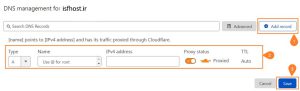
📚 آموزش اضافه کردن رکورد DNS در Cloudflare
-
وارد پنل Cloudflare شوید.
-
از منوی بالا، گزینه DNS را انتخاب کنید.
-
روی Add Record کلیک کنید.
-
نوع رکورد را انتخاب کنید (مثلاً A برای IP).
-
مقدار را وارد کرده و گزینه Save را بزنید.
💡 نکات مهم برای کاربران اصفهان هاست
-
اگر از هاست اصفهان هاست استفاده میکنید، رکوردهای موجود در پنل دایرکت ادمین را با رکوردهای کلودفلر تطبیق دهید.
-
در صورت بروز مشکل، از پشتیبانی اصفهان هاست کمک بگیرید.
-
همیشه قبل از اتصال به CDN، رکوردهای DNS را بررسی و بهروزرسانی کنید.
🧩 چرا ورود دستی بهتر است؟
ورود دستی رکوردها باعث میشود:
-
کنترل کامل بر تنظیمات داشته باشید.
-
از بروز خطاهای خودکار جلوگیری شود.
-
رکوردهای خاص مانند TXT یا SPF بهدرستی تنظیم شوند.
📤 نتیجهگیری
اگر با مشکل شناسایی نشدن رکوردهای DNS در کلودفلر مواجه هستید، نگران نباشید. با ورود دستی رکوردها، بررسی تنظیمات MX، و استفاده از فایل Zone، میتوانید بهراحتی این مشکل را حل کنید. کاربران اصفهان هاست نیز میتوانند از این راهنما برای بهبود عملکرد سایت خود بهرهمند شوند.