
آموزش رمزگذاری روی پوشه در DirectAdmin

مقدمه
اگر بخوای دسترسی به یک پوشه خاص در سایتت رو محدود کنی، یکی از سادهترین راهها استفاده از قابلیت رمزگذاری پوشه در کنترل پنل DirectAdmin هست. این روش باعث میشه فقط کسانی که نام کاربری و رمز عبور دارن بتونن وارد اون پوشه بشن. این کار برای محافظت از اطلاعات حساس، فایلهای شخصی یا بخشهایی از سایت که فقط برای اعضا هستن خیلی کاربردیه.
🧭 مراحل رمزگذاری پوشه در DirectAdmin
۱. ورود به کنترل پنل
اول از همه وارد کنترل پنل DirectAdmin بشو. آدرس ورود معمولاً به شکل زیره:
https://yourdomain.com:2222
نام کاربری و رمز عبورت رو وارد کن تا وارد پنل بشی.
۲. رفتن به بخش “Password Protected Directories”
بعد از ورود، از منوی اصلی گزینه Advanced Features رو انتخاب کن و بعدش روی Password Protected Directories کلیک کن.
۳. انتخاب پوشه مورد نظر
حالا روی دکمه Find a Directory to Password Protect کلیک کن. این گزینه لیستی از پوشههای موجود در مسیر public_html رو نشون میده. پوشهای که میخوای محافظت بشه رو پیدا کن و روی گزینه Protect کنار اون کلیک کن.
۴. تنظیم نام کاربری و رمز عبور
بعد از کلیک روی Protect، پنجرهای باز میشه که باید توش:
-
یک نام برای پوشه محافظتشده وارد کنی (مثلاً “پوشه خصوصی”)
-
نام کاربری دلخواه
-
رمز عبور دلخواه
بعد از وارد کردن اطلاعات، روی دکمه Save یا Protect کلیک کن.
۵. تست کردن پوشه محافظتشده
برای اینکه مطمئن بشی همه چیز درست کار میکنه، آدرس پوشه رو توی مرورگر وارد کن. مثلاً:
https://yourdomain.com/private-folder/
اگر همه چیز درست باشه، مرورگر ازت نام کاربری و رمز عبور میخواد. بعد از وارد کردن اطلاعات، وارد پوشه میشی.
🛠 نکات فنی و کاربردی
-
اگر پوشهای که محافظت کردی فایل یا نداشته باشه، ممکنه مرورگر خطای 404 بده یا صفحه خالی نشون بده. برای رفع این مشکل، میتونی یک فایل ساده داخل پوشه بذاری.
-
اگر بخوای فایلها و پوشههای داخل پوشه محافظتشده رو ببینی، میتونی از دستوراتی مثل
Options +Indexesدر فایل.htaccessاستفاده کنی. -
اگر بخوای چند کاربر مختلف برای یک پوشه تعریف کنی، باید از طریق فایل
.htpasswdاین کار رو انجام بدی. البته DirectAdmin خودش این فایلها رو بهصورت خودکار ایجاد میکنه.
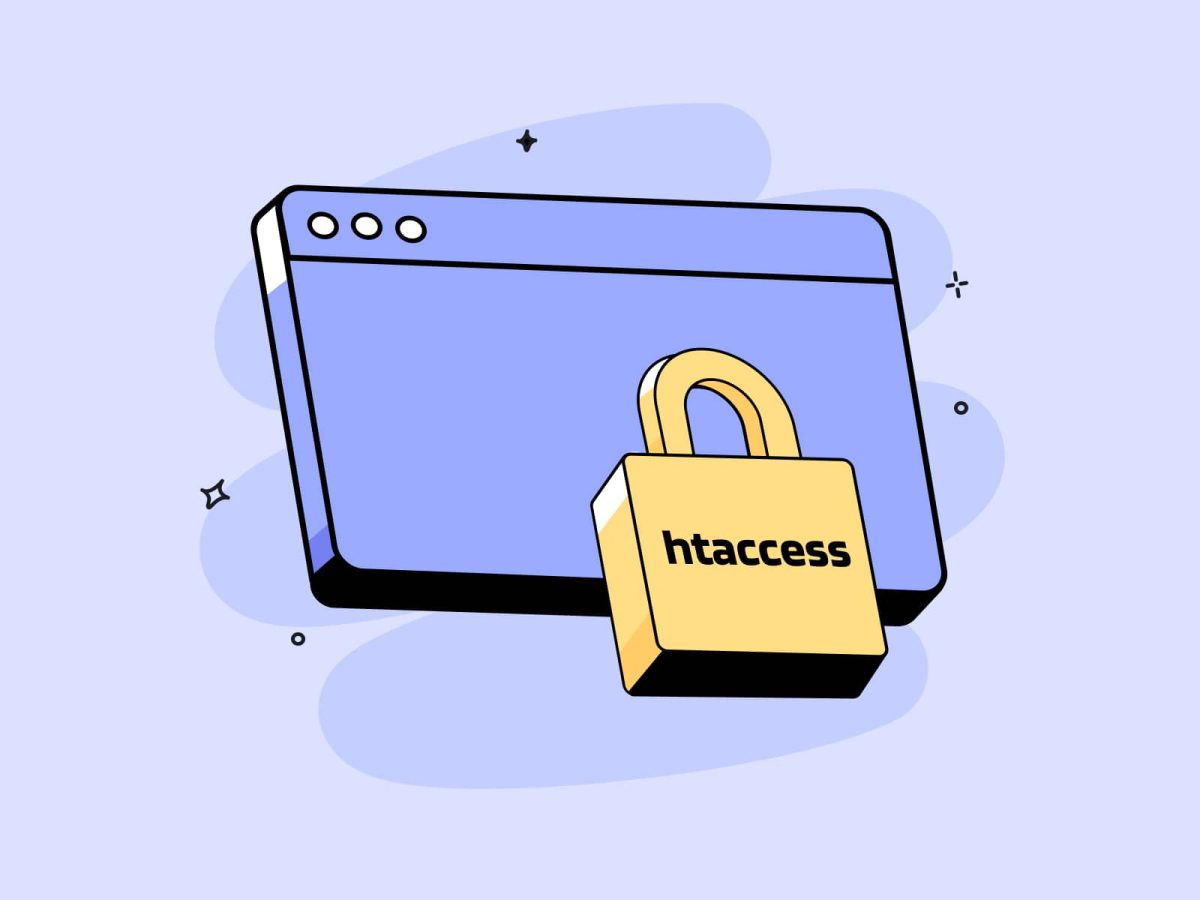
🧑💻 روش دستی با استفاده از فایل .htaccess
اگه به هر دلیلی نتونی از رابط گرافیکی DirectAdmin استفاده کنی، میتونی بهصورت دستی پوشه رو رمزگذاری کنی:
۱. داخل پوشهای که میخوای محافظت بشه، یک فایل به نام .htaccess بساز و کد زیر رو داخلش بذار:
AuthType Basic
AuthName "Protected Area"
AuthUserFile /home/username/.htpasswd
Require valid-user
۲. حالا باید فایل .htpasswd رو بسازی و داخلش نام کاربری و رمز عبور رمزنگاریشده قرار بدی. برای ساخت رمز میتونی از ابزارهای آنلاین مثل استفاده کنی.
📌 چرا باید پوشه رو رمزگذاری کنیم؟
-
محافظت از اطلاعات شخصی یا فایلهای مهم
-
ایجاد بخش اعضای ویژه در سایت
-
جلوگیری از دسترسی عمومی به فایلهای خاص
-
افزایش امنیت سایت
🧩 سوالات متداول
آیا میتونم چند پوشه رو همزمان رمزگذاری کنم؟ بله، برای هر پوشهای که بخوای میتونی بهصورت جداگانه رمزگذاری انجام بدی.
آیا میتونم رمز عبور رو بعداً تغییر بدم؟ بله، از طریق همون بخش Password Protected Directories میتونی رمز رو تغییر بدی یا کاربر جدید اضافه کنی.
اگر رمز عبور رو فراموش کنم چی؟ میتونی از طریق DirectAdmin رمز جدیدی تعریف کنی یا کاربر قبلی رو حذف و دوباره بسازی.
🏁 نتیجهگیری
رمزگذاری پوشهها در DirectAdmin یکی از سادهترین و مؤثرترین روشها برای افزایش امنیت سایت هست. با چند کلیک ساده میتونی مطمئن بشی که فقط افراد مجاز به اطلاعات حساس دسترسی دارن.