
مدیریت رکوردهای DNS در پنل کلودفلر (Cloudflare)


مقدمه
مدیریت رکوردهای DNS در پنل Cloudflare یکی از مهمترین بخشهایی است که هر مدیر سایت باید با آن آشنا باشد. اگر از سرویس CDN کلودفلر استفاده میکنید، تنظیم درست رکوردهای DNS میتواند تأثیر زیادی روی عملکرد، امنیت و سرعت سایت شما داشته باشد. در این مقاله از بلاگ اصفهان هاست، به بررسی کامل نحوه مدیریت رکوردهای DNS در پنل Cloudflare میپردازیم.
چرا رکوردهای DNS مهم هستند؟
وقتی دامنهای را به Cloudflare متصل میکنید، این سرویس بهصورت خودکار رکوردهای DNS دامنه را اسکن کرده و در پنل نمایش میدهد. اما این رکوردها همیشه کامل یا دقیق نیستند. گاهی نیاز دارید رکورد جدیدی اضافه کنید، رکوردی را ویرایش کنید یا حتی حذف کنید. اگر این کارها بهدرستی انجام نشوند، ممکن است سایت شما دچار اختلال شود یا حتی از دسترس خارج شود.
انواع رکوردهای DNS در Cloudflare
در پنل Cloudflare، رکوردهای مختلفی وجود دارند که هرکدام کاربرد خاصی دارند. در ادامه رایجترین رکوردها را معرفی میکنیم:
-
A Record: این رکورد برای اتصال دامنه یا سابدامنه به یک IP خاص استفاده میشود.
-
AAAA Record: مشابه A Record است، اما برای آدرسهای IPv6 کاربرد دارد.
-
CNAME Record: برای ریدایرکت دامنه یا سابدامنه به دامنه دیگر استفاده میشود.
-
MX Record: برای مدیریت ایمیلها و مشخص کردن سرور ایمیل دامنه استفاده میشود.
-
TXT Record: برای ذخیره اطلاعات متنی مثل تأیید مالکیت دامنه در سرویسهایی مثل Google Search Console کاربرد دارد.
نحوه اضافه کردن رکورد جدید
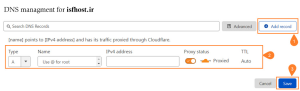
برای اضافه کردن رکورد جدید در Cloudflare، مراحل زیر را دنبال کنید:
-
وارد پنل Cloudflare شوید و دامنه موردنظر را انتخاب کنید.
-
به بخش DNS بروید.
-
روی گزینه “Add Record” کلیک کنید.
-
نوع رکورد، نام، محتوا، وضعیت پروکسی و TTL را مشخص کنید.
-
روی “Save” کلیک کنید.
مثلاً اگر بخواهید یک A Record برای سابدامنه blog.example.com با IP 192.0.2.1 ایجاد کنید، باید نوع رکورد را A، نام را blog، محتوا را 192.0.2.1 و وضعیت پروکسی را بسته به نیازتان انتخاب کنید.
وضعیت پروکسی (Proxy Status)
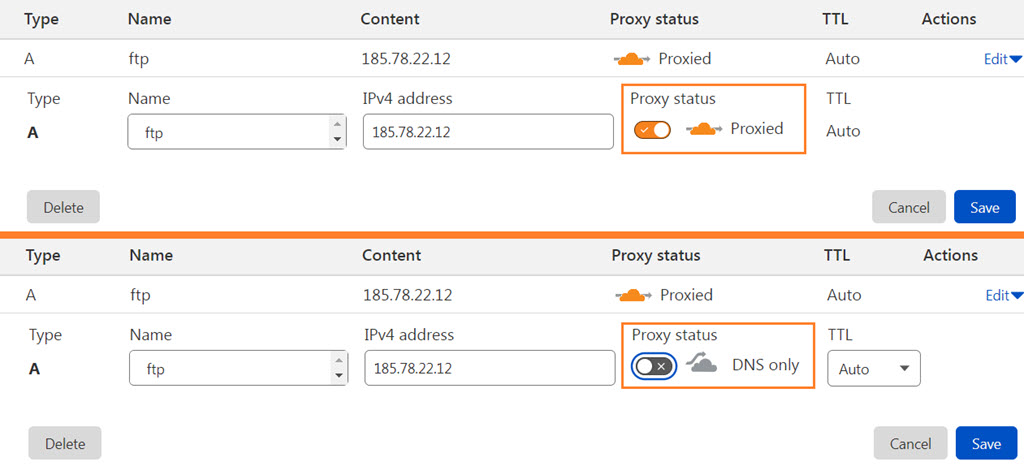
در کنار هر رکورد، یک آیکون ابر وجود دارد که نشاندهنده وضعیت پروکسی است:
-
ابر نارنجی (Proxied): ترافیک از طریق Cloudflare عبور میکند. این حالت باعث افزایش امنیت و سرعت سایت میشود.
-
ابر خاکستری (DNS Only): ترافیک مستقیماً به سرور شما ارسال میشود و Cloudflare فقط نقش DNS را دارد.
نکته مهم: رکوردهای MX نباید در حالت Proxied قرار بگیرند، چون باعث اختلال در دریافت ایمیلها میشود.
پارامتر TTL چیست؟
TTL مخفف “Time To Live” است و مشخص میکند که رکورد DNS تا چه مدت در کش باقی بماند. اگر رکوردی در حالت Proxied باشد، TTL بهصورت خودکار توسط Cloudflare مدیریت میشود. اما اگر رکورد در حالت DNS Only باشد، میتوانید TTL را بهصورت دستی تنظیم کنید (مثلاً ۵ دقیقه یا ۱ روز).
اولویت رکوردها (Priority)
این پارامتر بیشتر برای رکوردهای MX کاربرد دارد. اگر چند رکورد MX داشته باشید، عدد Priority مشخص میکند که کدام رکورد اولویت بیشتری دارد. عدد کمتر یعنی اولویت بالاتر.
ویرایش و حذف رکوردها
برای ویرایش رکورد:
-
در بخش DNS، روی “Edit” کنار رکورد موردنظر کلیک کنید.
-
اطلاعات را تغییر دهید و روی “Save” بزنید.
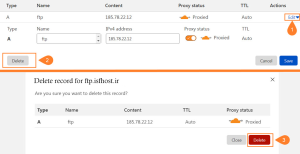
برای حذف رکورد:
-
روی “Edit” کلیک کنید.
-
گزینه “Delete” را انتخاب کنید و تأیید کنید.
نکات مهم هنگام استفاده از Cloudflare
-
اگر Cloudflare نتواند رکوردهای دامنه شما را نمایش دهد، ممکن است ارتباط بین سرور شما و Cloudflare دچار مشکل باشد. در این صورت باید از شرکت هاستینگ (مثلاً اصفهان هاست) بخواهید IP های Cloudflare را در لیست سفید فایروال قرار دهد.
-
بعد از اعمال تغییرات در رکوردها، ممکن است چند ساعت طول بکشد تا این تغییرات در اینترنت منتشر شوند.
-
استفاده از Cloudflare باعث افزایش امنیت سایت در برابر حملات DDoS و همچنین بهبود سرعت بارگذاری صفحات میشود.
جمعبندی
مدیریت رکوردهای DNS در پنل Cloudflare کار پیچیدهای نیست، اما نیاز به دقت دارد. با شناخت انواع رکوردها و نحوه تنظیم آنها، میتوانید سایت خود را بهصورت حرفهایتر مدیریت کنید.