
آموزش تبدیل گواهینامه SSL به فایل PFX

تبدیل گواهینامه SSL به فایل PFX
یک فایل pfx، فایلی است که از آن برای ذخیره دیتای رمزشده استفاده میشود.
برای بازکردن این بسته پستی نیاز دارید که رمزعبور آن را داشته باشید و همچنین به سیستمی مجهز باشید که امکان رمزگشایی فایلهای رمزدار را داشته باشد. در حقیقت این دو به یکدیگر وابسته هستند. تا زمانی که رمز اولیه را نداشته باشید، دسترسی به کارتها برای شما امکانپذیر نخواهد بود و تا زمانی که دانش لازم برای رمزگشایی کارتها را نداشته باشید، داشتن رمز بسته محرمانه هم برای شما کاربرد زیادی نخواهد داشت!
آنچه در این نوشته میخوانید
- تبدیل گواهینامه SSL به فایل PFX بهصورت آنلاین
- اطلاعات لازم برای ساخت یک فایل PFX
- ساخت فایلهای cer و key با استفاده از کدهای گواهینامه SSL
تبدیل گواهینامه SSL به فایل PFX بهصورت آنلاین
برای تبدیل گواهینامه SSL خودمان به یک فایل PFX، از ابزار ارائهشده توسط سایت SSLShopper استفاده میکنیم. برای دسترسی به این سایت، میتوانید از لینک زیر استفاده کنید.
SSLShopper
به کمک فرم قرار گرفته در این سایت، که تصویر آن را در ادامه مشاهده میکنید، میتوانید لایسنسهای مختلف SSL خود را به یک فایل PFX تبدیل کنید.
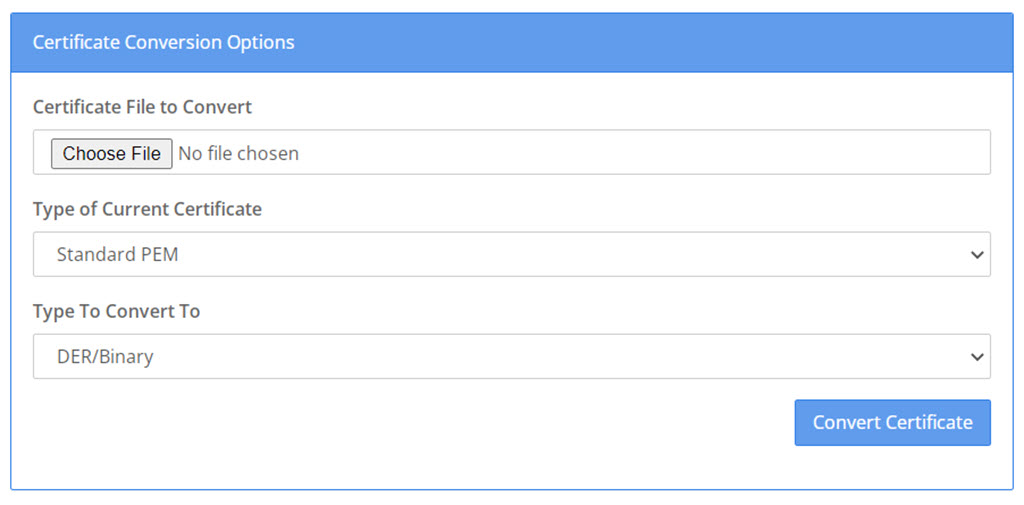
ظاهر فرم در ابتدا چیزی شبیه به تصویر بالاست، اما بهمحض اینکه فیلد “Type To convert To” را به 12#PFX/PKCS تغییر میدهید، فرم به شکل زیر در میآید. این فرم، فرمی است که همه اطلاعات لازم برای ساخت یک فایل PFX را پوشش میدهد.
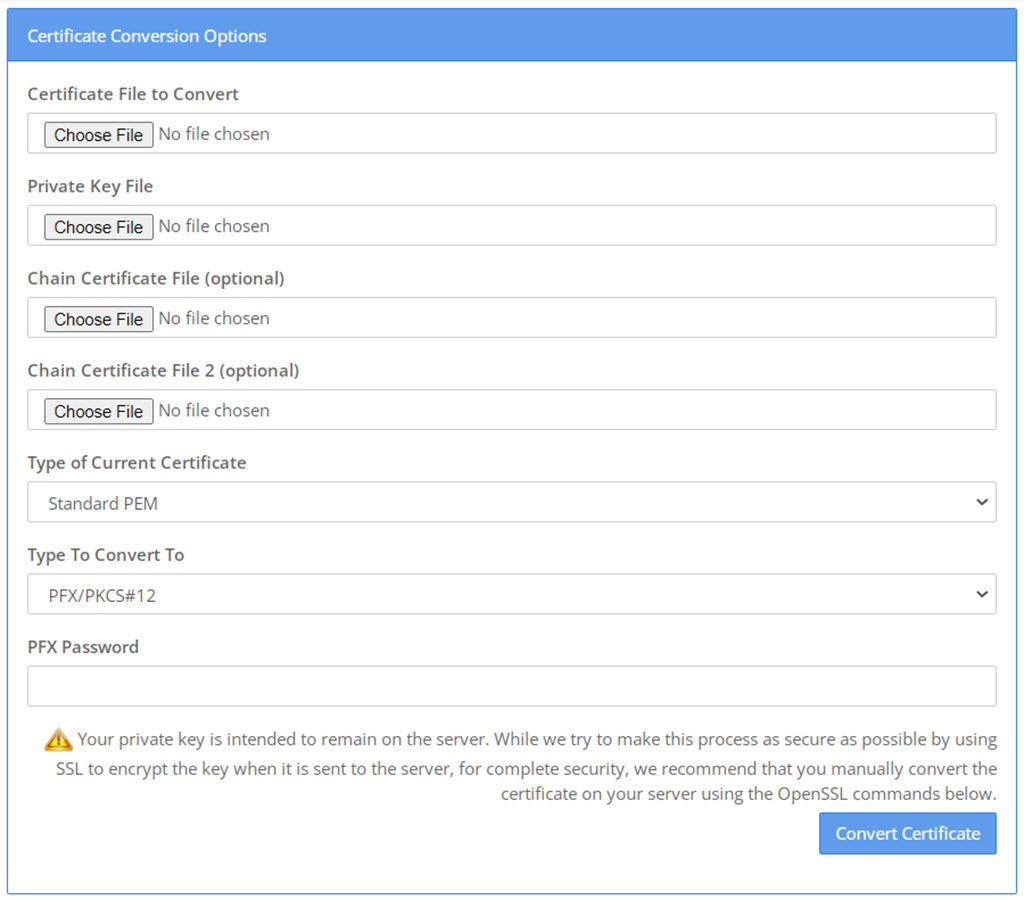
برای تکمیل کردن این فرم و ایجاد یک فایل PFX، به اطلاعات و فایلهای زیر نیاز داریم.
اطلاعات لازم برای ساخت یک فایل PFX
Certificate File to Convert
در این قسمت باید فایل اصلی گواهینامه خود (کلیدهای عمومی) را آپلود کنید. گواهینامه اصلی شما باید در قالب PEM ارائه شود. ارائهدهندگان خدمات SSL همچون Certum و… فایل گواهینامه خود را در قالب استاندارد PEM، که فرمت رایج لایسنسهای SSL هست، ارائه میدهند. از مرسومترین پسوندهای قالب PEM میتوان به موارد زیر اشاره کرد.
- pem
- crt
- cer
- key
ساخت فایلهای cer و key با استفاده از کدهای گواهینامه SSL
برای ساخت یک فایل قابل استفاده در سایت SSLShopper برای ساخت فایل PFX، نیاز داریم که بتوانیم کدهای خود را به فرمتهای رایج قالب PEM، همچون cer یا key تبدیل کنیم.
در اولین قدم کلید خصوصی گواهینامه SSL خود را با کلیک بر روی گزینه “Copy”، کپی میکنیم.
پس از آن، لازم است که در صفحه دسکتاپ یا فولدری از سیستم رومیزی خودتان در فضای خالی کلیک راست کرده و در میان گزینههای این منو از بخش “new”، مطابق با تصویر، گزینه “Text Document” را انتخاب نمایید.
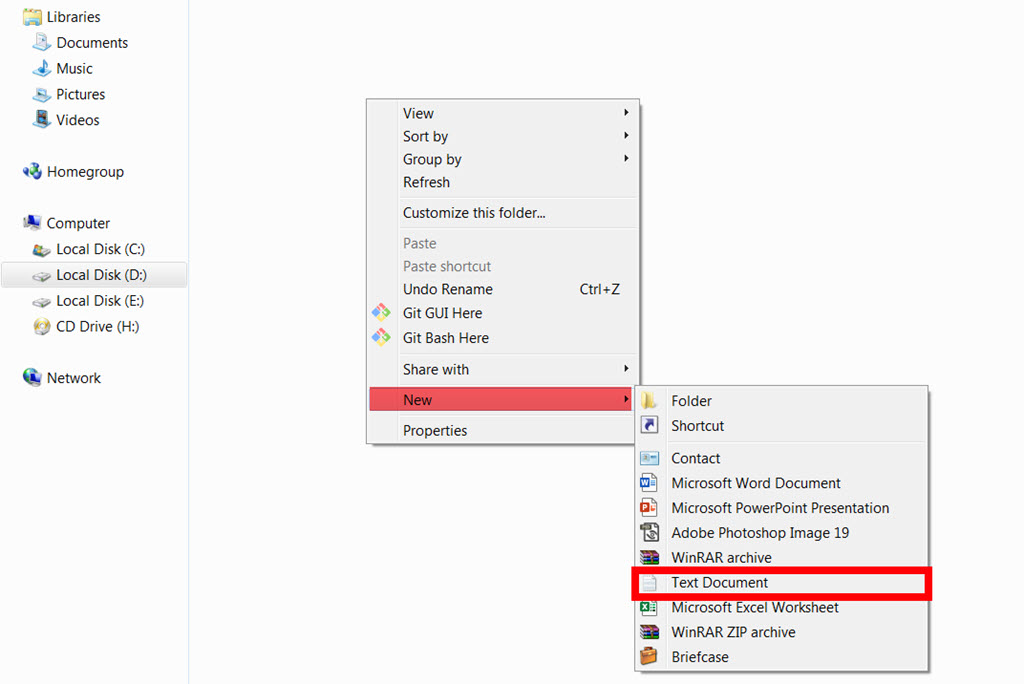
با این کار یک فایل Text خام برای شما ایجاد میشود. این فایل را باز کرده و با استفاده ازکلیدهای ترکیبی “Ctrl+V” بر روی کیبورد، کلید خصوصی گواهینامه SSL خود را در فایل متنی که ایجاد کردهایم، کپی میکنیم. پس از آن بدون هیچ تغییری، با کلیدهای ترکیبی “Ctrl+S” تغییرات خودمان را ذخیره کرده و فایل متنی خود را میبندیم.
چنانچه در زمان ایجاد فایل، نام خاصی برای فایل متنی خود تعیین نکرده باشید، میتوانید فایل متنی خود را که با فرمت txt ایجاد شده است، ببینید. اکنون تنها کافیست که روی این فایل کلیک راست کرده و در میان گزینههای موجود بر روی گزینه “Rename” کلیک نمایید. سپس عبارت “txt” در انتهای نام فایل را به “key”، تغییر داده و کلید “Enter” را میفشاریم.
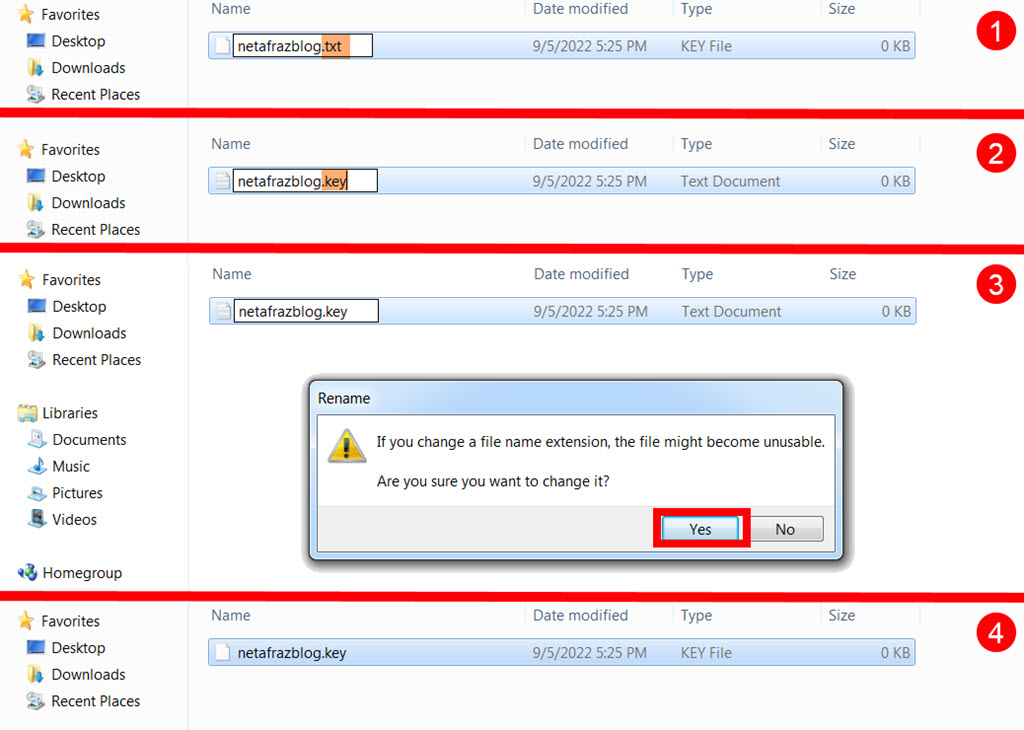
با این کار، ویندوز پیامی به شما خواهد گفت که در حال تغییر فرمت فایل هستید که بر روی گزینه “Yes” کلیک نمایید.
این فایل را در بخش مربوطه آپلود کنید.
Chain Certficate File
فایلهای Chain، که با نام کلید میانی، گواهینامه میانی یا Intermediate Root Certificate هم شناخته میشوند، یکی دیگر از اجزای فایل PFX ما هستند. استفاده از کلید میانی در سایت SSLShopper اختیاری (Optional) است؛ چراکه برخی از ارائهدهندگان گواهینامههای SSL، اقدامی در جهت ارائه گواهینامههای میانی نمیکنند. همراهانی که اقدام به خرید گواهینامه SSL Certum از اصفهان هاست نمودهاند، به کلید میانی گواهینامه خود دسترسی دارند.
برای دانلود فایل Chain Certficate گواهینامه SSL خود، لازم است که دقیقا مسیری را که برای دانلود کلیدهای عمومی طی کردهاید، مجددا طی نمایید. فایل Chain Certficate گواهینامهی خریداری شده شما، با عنوان «کدهای گواهی میانی»، در بخش «نمایش گواهینامه» قابل مشاهده است. تنها کافیست که با کلیک بر روی گزینه آبی رنگ «ذخیره»، نسبت به دانلود گواهی میانی خود اقدام نمایید.
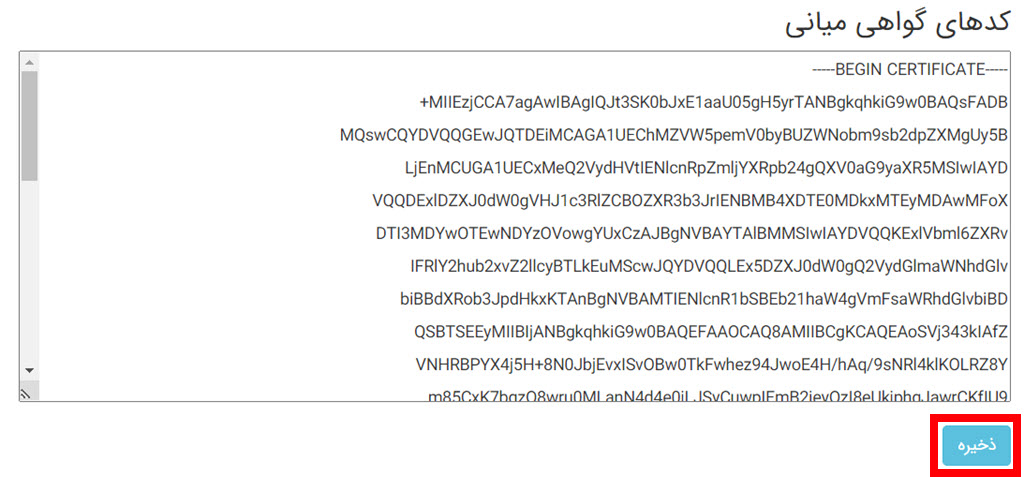
پس از آن مجدد به فرم موجود در سایت SSLShopper بازگشته و با استفاده از کلید “Choose File”، گواهینامه میانی خود را در بخش “Chain Certificate File” آپلود میکنیم.
بد نیست اشاره کنم که در سایت SSLShopper امکان بارگذاری دو کلید میانی فراهم شده است. هر دو فیلد کدهای میانی اختیاری (Optional) هستند. ما تنها یک گواهینامه میانی را آپلود میکنیم و فیلد دوم را بدون تغییر و آپلود فایل، رها میکنیم.
Type of Current Certificate
در این فیلد، باید از منو آبشاری ارائه شده در سایت SSLShopper، نوع گواهینامه SSL خود را که نیاز به تبدیل آن به یک فایل PFX دارید، انتخاب نمایید.
کلیه کلیدها و کدهای ارائه شده توسط کمپانی Certum و همچنین اصفهان هاست ، در قالب استاندارد PEM ارائه میشوند که استاندارد جهانی کلیدهای SSL است. در این شرایط نیازی به تغییر گزینه فعال ندارید؛ چراکه این فیلد، بهشکل پیشفرض بر روی گزینه “Standard PEM” قرار دارد. چنانچه کلید عمومی، خصوصی و همچنین کلید میانی شما در قالبی غیر از استاندارد PEM ارائه شده است، میتوانید از این منوی آبشاری، قالب گواهینامه خود را به مواردی همچون DER ،P7B و… نیز، تغییر دهید.
Type To Convert To
در این بخش میتوانید فایلی که تصمیم به ساخت آن دارید را انتخاب نمایید. ما در این مقاله بهدنبال ساخت یک فایل PFX برای نصب گواهینامههای SSL خودمان بر روی ماشینهای مجازی مبتنی بر Windows هستیم؛ از همین رو از منوی آبشاری، گزینه PFX/PKCS#12 را انتخاب میکنیم.
PFX Password
در این بخش باید رمزعبوری را برای فایل PFX خود تعیین کنید. هدف استفاده از SSL، افزایش امنیت سایت و رمزنگاری دادههای در حال انتقال بین کاربران و سرور سایت است. رمزنگاری و رمزگشایی دادههای سایت، ارتباط مستقیمی با کلید خصوصی (Private Key) گواهینامه SSL شما دارد.
یک کاربر متخصص با دسترسی به کلید خصوصی مورد استفاده در گواهینامه SSL یک سایت، میتواند دادههای در حال تبادل بین کاربران و سرور را رمزگشایی کند و این مسئله باعث لو رفتن دادهها و از بین رفتن امنیت سایت هدف میشود. پس در تعیین رمز و نگهداری از فایل PFX گواهینامه SSL خودتان، توجه کافی داشته باشید.
ایجاد فایل PFX گواهینامه SSL
تنها کافیست که بر روی کلید آبی رنگ “Convert Certificate” کلیک نمایید. با این کار پس از چند ثانیه، فایل PFX شما آماده خواهد شد و بهشکل خودکار توسط مرورگر شما دانلود میشود.
این فایل، نامی دقیقا مشابه با کلید عموچگمی (Certificate File) گواهینامه SSL شما دارد، که در اولین مرحله، آن را در اولین فیلد سایت SSLShopper آپلود کردهاید. همانطور که روشن است، فرمت فایل دانلودی ما هم PFX میباشد.
چنانچه از سیستم عامل ویندوز استفاده میکنید، با دو بار کلیک بر روی این فایل، پنجره نصب آسان گواهینامه SSL، (مطابق با تصویر زیر) برای شما بازخواهد شد؛ که این بهمنزله سالم بودن فایل PFX ایجادشده توسط شماست.
گواهینامه SSL خود را بر روی هر سرور مبتنی بر سیستم عامل ویندوز، نصب نمایید.